


Quy trình cài đặt Camera Aqara G5 Pro: Hướng dẫn chuyên sâu từ Smart Home Kit

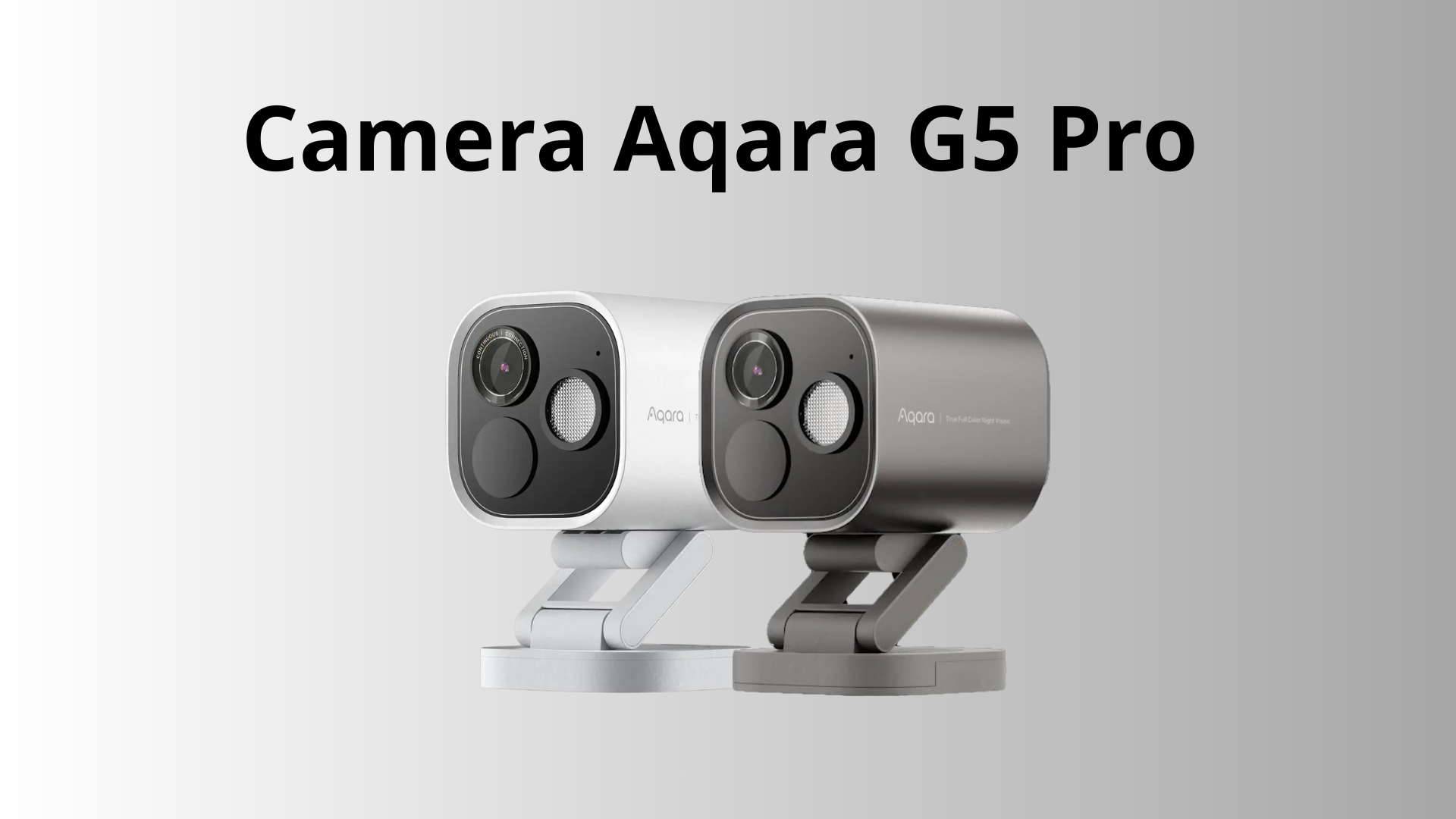
Camera Aqara G5 Pro không chỉ là một bản nâng cấp đơn thuần từ phiên bản G4; đây là một cột mốc lớn trong hành trình phát triển công nghệ giám sát an ninh dành cho những không gian sống cao cấp. Aqara đã tái thiết kế toàn bộ nền tảng phần cứng, tối ưu hiệu năng xử lý hình ảnh và cải thiện khả năng kết nối để đáp ứng nhu cầu ngày càng cao của người dùng nhà thông minh.
Điểm khiến G5 Pro nổi bật chính là sự kết hợp giữa sức mạnh phần cứng, công nghệ AI xử lý tại thiết bị (on-device), khả năng kết nối linh hoạt Wi-Fi + LAN, cùng sự tương thích sâu với những hệ sinh thái hàng đầu như Apple Home, Google Home và Amazon Alexa. Nhờ đó, G5 Pro không chỉ là một camera quan sát thông minh, mà còn là một thành phần quan trọng trong hệ sinh thái bảo mật toàn diện của gia đình bạn.
Trong bài viết chuyên sâu này sẽ hướng dẫn chi tiết quy trình kết nối và cấu hình thiết bị, giúp bạn khai thác tối đa tiềm năng của sản phẩm để bảo vệ không gian sống đẳng cấp của mình.
1. Tổng quan về Camera Aqara G5 Pro: Nền tảng an ninh cho biệt thự và nhà phố cao cấp
Trong bối cảnh công nghệ nhà thông minh Việt Nam phát triển mạnh mẽ, việc đảm bảo an ninh cho các tài sản giá trị như biệt thự và nhà phố cao cấp luôn là ưu tiên hàng đầu. Camera Aqara G5 Pro nổi lên như một giải pháp giám sát toàn diện, vượt xa khả năng của các camera an ninh truyền thống. Đây không chỉ là một thiết bị ghi hình mà còn là một phần tử thông minh, tích hợp sâu vào hệ sinh thái quản lý nhà tổng thể.
Thiết bị này được thiết kế để đáp ứng những tiêu chuẩn khắt khe nhất về độ ổn định và bảo mật, yếu tố cực kỳ quan trọng đối với phân khúc khách hàng thượng lưu. Khả năng hoạt động ổn định, chất lượng hình ảnh sắc nét, và đặc biệt là tính năng nhận diện khuôn mặt AI tiên tiến, biến Camera Aqara G5 Pro thành một người gác cổng đáng tin cậy.
Xem Thêm: Smart Home Là Gì? Toàn Tập Giải Pháp Về Nhà Thông Minh Từ A-Z Năm 2025
1.1. 5 Tính năng công nghệ nổi bật của Camera Aqara G5 Pro
Để hiểu rõ lý do tại sao Camera Aqara G5 Pro là lựa chọn lý tưởng cho các công trình cao cấp, chúng ta cần phân tích các cải tiến cốt lõi của nó:
1.1.1. Độ phân giải 2K Super HD và Trường nhìn Rộng (FoV)
Độ Phân Giải 2K Super HD
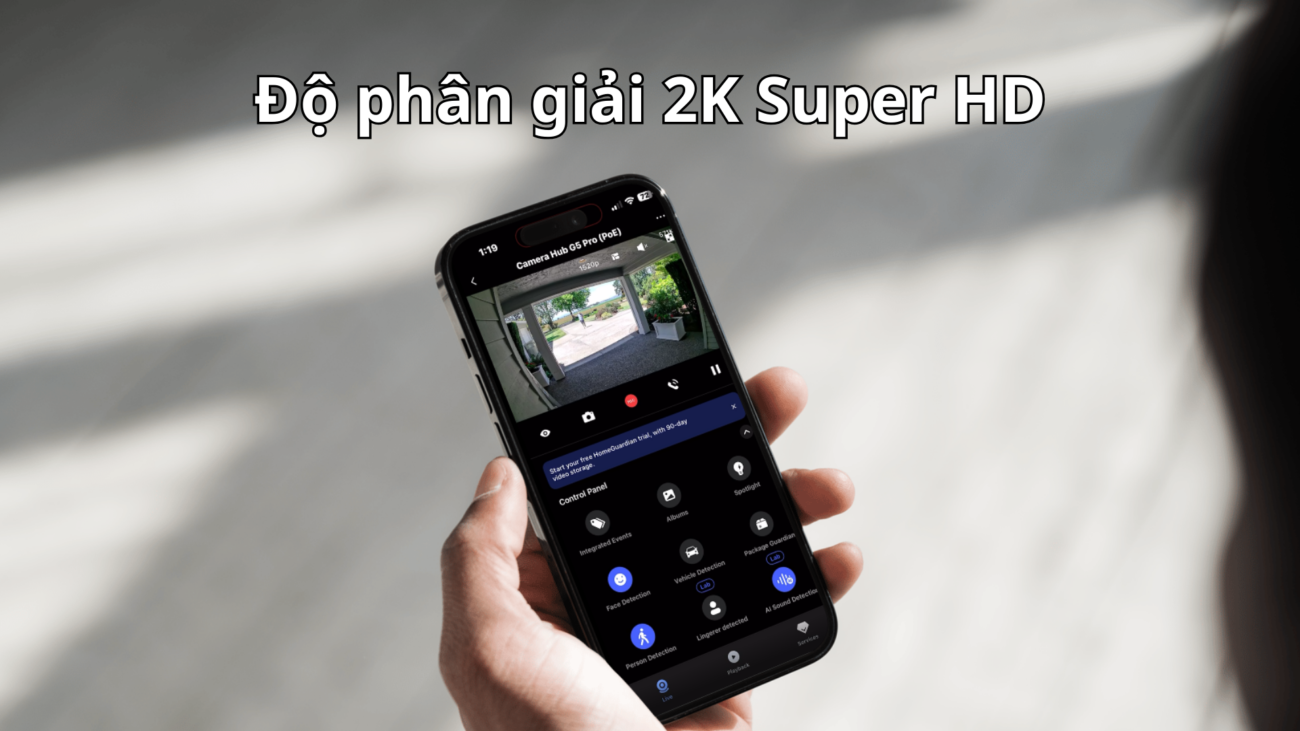
Camera Aqara G5 Pro sở hữu cảm biến độ phân giải cao, thường là 2K (2560 x 1440 pixel), cung cấp hình ảnh chi tiết và rõ nét hơn đáng kể so với chuẩn Full HD (1080p) thông thường.
- Ý nghĩa kỹ thuật: Độ phân giải 2K cho phép phóng to hình ảnh mà vẫn giữ được chi tiết quan trọng, giúp nhận diện chính xác các vật thể, khuôn mặt, hoặc biển số xe từ xa. Điều này rất cần thiết cho việc giám sát các khu vực rộng như sân vườn, cổng biệt thự hay khu vực hồ bơi.
1.1.2. Nhận diện Khuôn mặt AI (AI Face Recognition)
Nhận Diện Khuôn Mặt Bằng AI
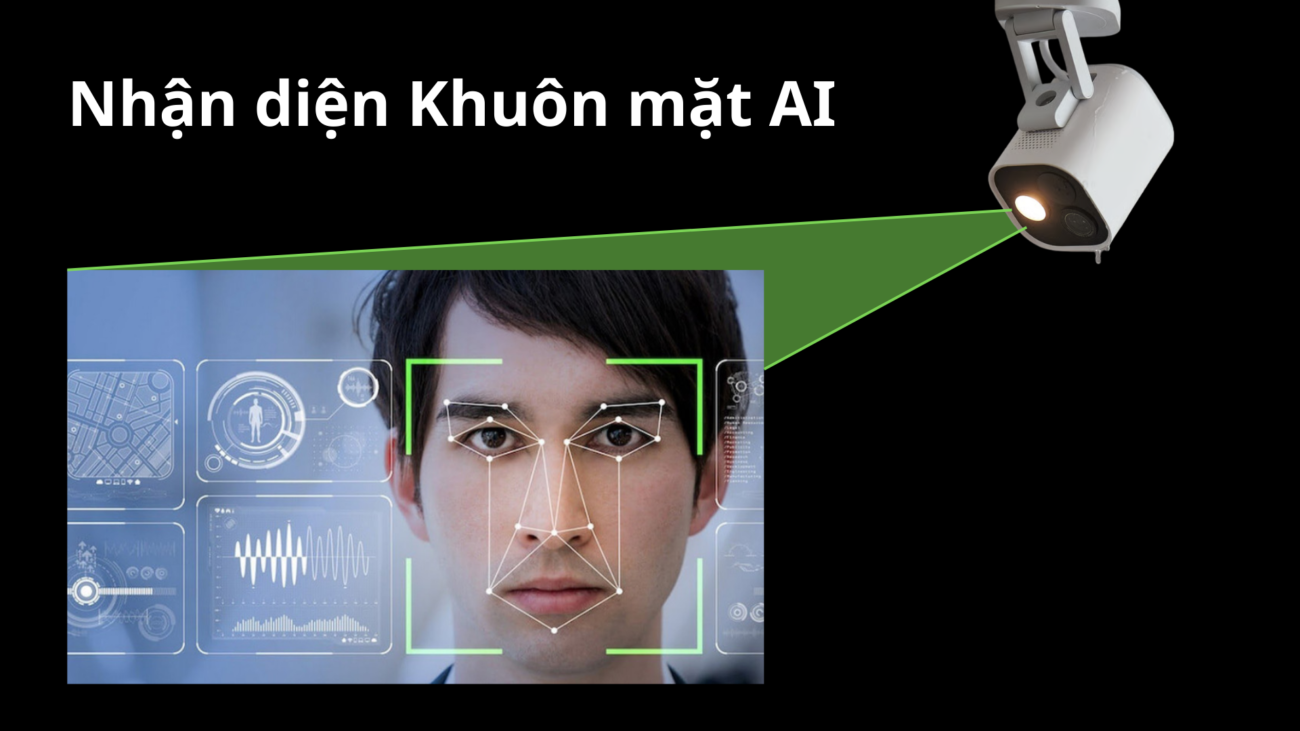
Đây là tính năng chủ chốt, giúp phân biệt giữa thành viên gia đình, người lạ, hay các sự kiện không liên quan (như thú cưng).
- Cách thức hoạt động: Camera sử dụng thuật toán học máy (Machine Learning) được huấn luyện trên chip xử lý cục bộ (Edge Computing) để phân tích dữ liệu khuôn mặt theo thời gian thực.
- Lợi ích đối với Smart Home cao cấp: Giúp hệ thống tự động hóa phản ứng chính xác. Ví dụ: khi nhận diện được chủ nhà, hệ thống Smart Home (dù là giải pháp có dây bền bỉ như MobiEyes, hay tiêu chuẩn cao cấp như KNX) sẽ tự động mở cổng, bật đèn sảnh và tắt chế độ báo động an ninh. Nếu nhận diện người lạ, thông báo khẩn cấp sẽ được gửi ngay lập tức.
1.1.3. Hỗ trợ Đa Hệ Sinh Thái (Apple HomeKit Secure Video, Google Home, Alexa)
Hỗ Trợ Đa Dạng Hệ Sinh Thái
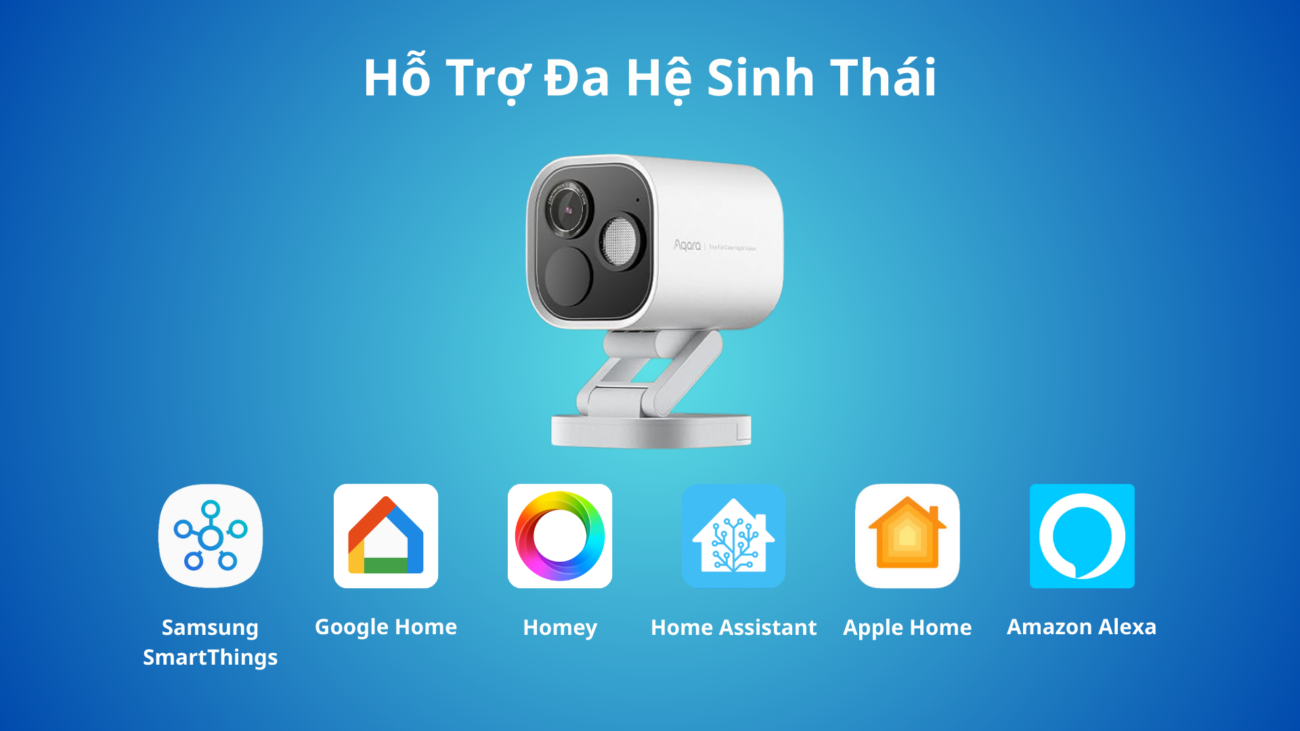
Khả năng tương thích rộng rãi là yếu tố đảm bảo tính linh hoạt và khả năng tích hợp của Camera Aqara G5 Pro vào bất kỳ kiến trúc Smart Home nào.
- Ưu điểm HomeKit Secure Video (HKSV): Dữ liệu video được mã hóa đầu cuối và lưu trữ bảo mật trên iCloud của người dùng, không tốn chi phí lưu trữ đám mây riêng của hãng, tăng cường quyền riêng tư tối đa – một yêu cầu bảo mật nghiêm ngặt của phân khúc cao cấp.
1.1.4. Tùy chọn Kết nối Kép: Wi-Fi và Ethernet (LAN)
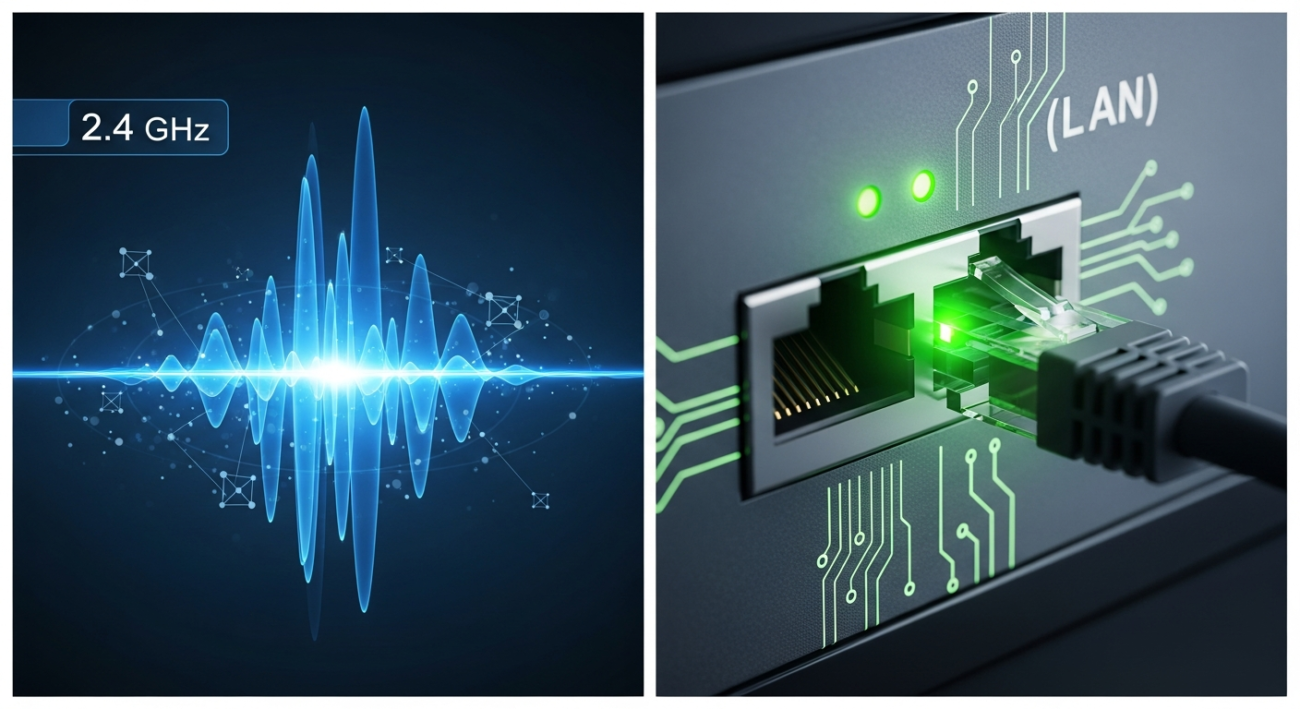
Tùy Chọn Kết Nối Kép
Sự linh hoạt trong kết nối mạng là một ưu điểm kỹ thuật vượt trội của Camera Aqara G5 Pro.
- Wi-Fi 2.4GHz: Đảm bảo khả năng phủ sóng rộng trong các ngôi nhà lớn.
- Cổng Ethernet (LAN): Cung cấp kết nối vật lý, loại bỏ hoàn toàn độ trễ (latency) và các vấn đề gián đoạn tín hiệu không dây. Đối với các hệ thống yêu cầu độ tin cậy tuyệt đối, kết nối LAN là tiêu chuẩn vàng, đồng bộ với độ ổn định của các giải pháp nhà thông minh có dây.
1.1.5. Lưu trữ Đa Dạng và Bảo mật Dữ liệu
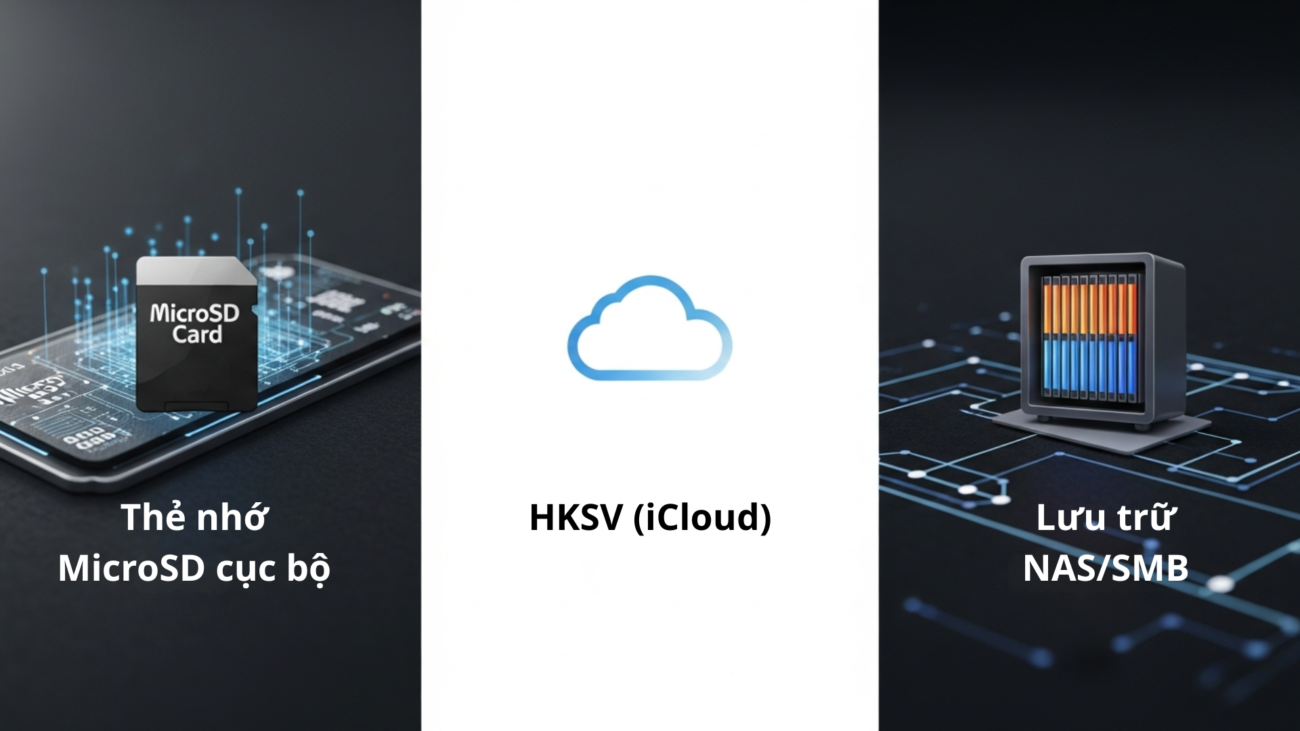
Lưu Trữ Đa Dạng Và Bảo Mật Dữ Liệu
Camera Aqara G5 Pro cung cấp nhiều tùy chọn lưu trữ, giúp người dùng linh hoạt quản lý dữ liệu giám sát của mình:
- Thẻ nhớ MicroSD cục bộ: Giải pháp lưu trữ truyền thống, đơn giản và không cần mạng internet.
- Lưu trữ NAS/SMB: Cho phép lưu trữ dài hạn trên hệ thống lưu trữ mạng (Network Attached Storage) cá nhân, tích hợp hoàn hảo vào hệ thống IT của biệt thự.
- HKSV (iCloud): Đã đề cập ở trên, cung cấp bảo mật tối đa.
2. Yêu cầu Hệ thống và Chuẩn bị Kỹ thuật Nền tảng
Quy trình cài đặt một thiết bị an ninh cao cấp như Camera Aqara G5 Pro cần được tiếp cận với sự chuẩn bị kỹ lưỡng, đảm bảo tính ổn định lâu dài, đặc biệt là trong các hệ thống Smart Home tích hợp phức tạp.
Xem Thêm: Giải pháp nhà thông minh là gì? Tổng quan và ứng dụng thực tế của Smart Home
2.1. Kiểm tra Thiết bị và Phụ kiện Chính hãng
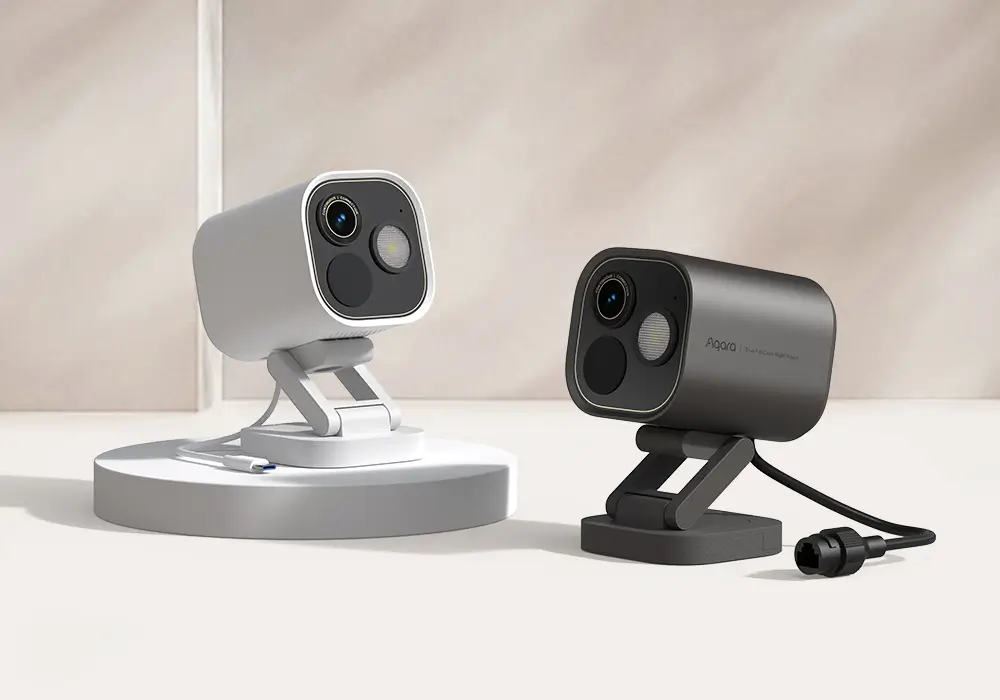
Kiểm Tra Sản Phẩm Chính Hãng
Việc đầu tiên cần làm là xác minh tính toàn vẹn của sản phẩm. Sản phẩm chính hãng là nền tảng cho sự hoạt động bền vững, không chỉ về mặt vật lý mà còn về khả năng cập nhật firmware và bảo mật.
| Hạng mục Kiểm tra | Chi tiết Kỹ thuật | Lý do quan trọng |
|---|---|---|
| Sản phẩm Camera Aqara G5 Pro | Kiểm tra tem niêm phong, mã QR gốc, Serial Number. | Đảm bảo quyền lợi bảo hành, tránh hàng giả/hàng nhái có thể chứa lỗ hổng bảo mật. |
| Adapter Nguồn (Power Adapter) | Phải đúng chuẩn điện áp đầu ra (Output Voltage/Current) theo thông số kỹ thuật (ví dụ: 5V/2A hoặc 5V/1A). | Nguồn không ổn định là nguyên nhân hàng đầu gây lỗi khởi động lại hoặc hỏng chip xử lý. |
| Cáp USB-C | Cáp chất lượng cao, có khả năng truyền dữ liệu (Data-capable cable), không chỉ là cáp sạc đơn thuần. | Đảm bảo truyền tải nguồn điện ổn định và hỗ trợ quá trình cập nhật firmware. |
2.2. Thiết lập Hạ tầng Mạng Tiêu chuẩn cho Camera Aqara G5 Pro
Mặc dù Camera Aqara G5 Pro là thiết bị không dây/có dây, sự ổn định của nó phụ thuộc rất lớn vào chất lượng hạ tầng mạng. Đối với các biệt thự và nhà phố, việc phân bổ mạng phải được tính toán kỹ lưỡng.
2.2.1. Yêu cầu đối với Mạng Wi-Fi 2.4GHz
Mạng Wi-Fi 2.4GHz
- Băng tần: Camera Aqara G5 Pro chủ yếu sử dụng băng tần 2.4GHz. Mặc dù 5GHz cung cấp tốc độ cao hơn, 2.4GHz lại có khả năng xuyên tường tốt hơn và phạm vi phủ sóng rộng hơn, phù hợp với các thiết bị IoT cần kết nối liên tục.
- Tên Mạng (SSID) và Mật khẩu: Mật khẩu mạng Wi-Fi không nên chứa các ký tự đặc biệt quá phức tạp có thể gây lỗi trong quá trình cấu hình (hạn chế các ký tự non-ASCII).
- Cường độ tín hiệu (RSSI): Tại vị trí lắp đặt camera, cường độ tín hiệu Wi-Fi (Received Signal Strength Indicator) lý tưởng nên ở mức -50dBm hoặc tốt hơn (-40dBm là xuất sắc). Tín hiệu dưới -70dBm có thể gây rớt mạng và giảm chất lượng luồng video.
- Tham chiếu Kỹ thuật: Tiêu chuẩn về mạng không dây IEEE 802.11 quy định 2.4GHz là dải tần lý tưởng cho phạm vi phủ sóng.
2.2.2. Ưu tiên Kết nối Dây Ethernet (LAN)
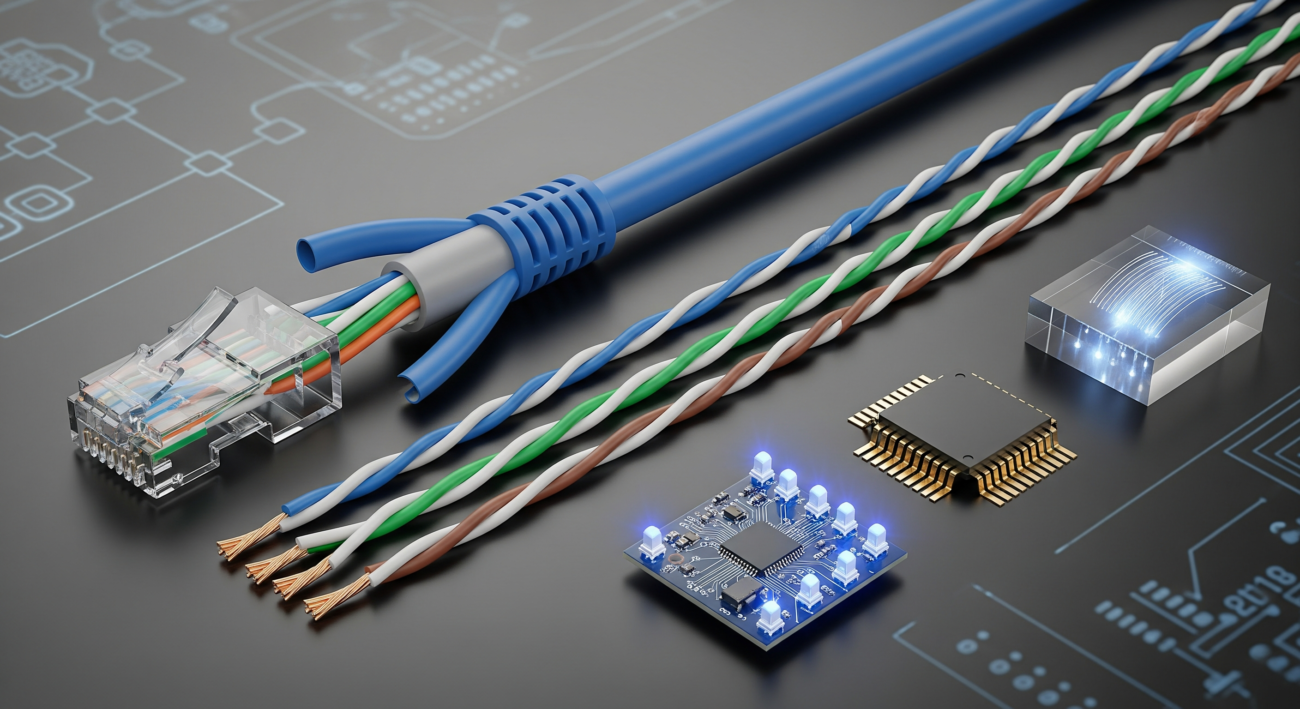
Dây Etherner (LAN)
Đối với các ứng dụng an ninh quan trọng (giám sát cổng chính, kho lưu trữ), việc sử dụng cổng Ethernet trên Camera Aqara G5 Pro là một chiến lược kỹ thuật thông minh:
- Tính ưu việt: Loại bỏ nhiễu sóng (interference) và đảm bảo băng thông được duy trì ổn định, cực kỳ quan trọng khi sử dụng tính năng HKSV hoặc lưu trữ NAS/SMB.
- Đề xuất Giải pháp Smart Home: Với các giải pháp có dây cao cấp như MobiEyes hay KNX, thường đi kèm với hệ thống mạng LAN đã được triển khai sẵn, việc kết nối Camera Aqara G5 Pro qua cổng Ethernet sẽ đồng bộ hóa độ tin cậy cho toàn bộ hệ thống.
2.3. Cài đặt Ứng dụng và Tài khoản

Ứng Dụng Aqara
Tất cả các thiết bị Aqara đều được quản lý thông qua ứng dụng Aqara Home.
- Tải Ứng dụng: Cài đặt ứng dụng Aqara Home phiên bản mới nhất từ App Store hoặc Google Play.
- Thiết lập Vùng/Server: Vùng (Server Region) phải được thiết lập chính xác (ví dụ: Việt Nam hoặc một khu vực hỗ trợ HKSV nếu có). Sai lệch về vùng sẽ ngăn cản việc thêm thiết bị hoặc sử dụng các tính năng nâng cao.
3. Quy trình Cài đặt và Cấu hình Camera Aqara G5 Pro Chi tiết (7 Bước Chuyên sâu)
Dưới đây là hướng dẫn từng bước theo tiêu chuẩn chuyên gia, đảm bảo việc tích hợp Camera Aqara G5 Pro diễn ra nhanh chóng và tối ưu nhất.
Bước 1: Cấp nguồn và Kiểm tra Trạng thái Khởi động
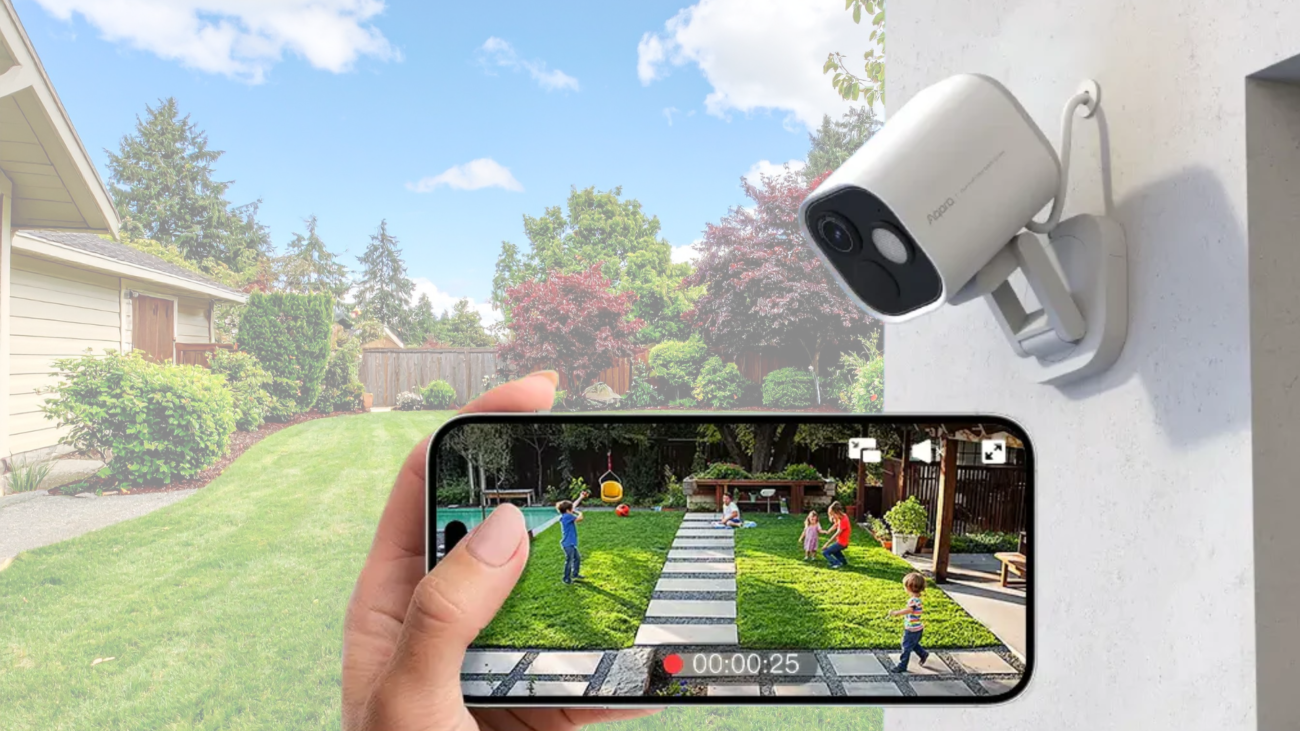
Cấp Nguồn Và Kiểm Tra Trạng Thái Khởi Động
- Hành động: Kết nối Camera Aqara G5 Pro với nguồn điện đã được kiểm tra tính ổn định.
- Kiểm tra Trạng thái LED: Chờ khoảng 30-60 giây. Camera sẽ phát thông báo âm thanh (ví dụ: “Waiting for connection”) và đèn LED trạng thái sẽ chuyển sang màu Vàng (hoặc màu hổ phách) nhấp nháy liên tục. Trạng thái này báo hiệu thiết bị đã sẵn sàng để ghép nối qua Wi-Fi hoặc LAN.
- Lưu ý Kỹ thuật: Nếu đèn LED không nhấp nháy Vàng, hãy nhấn và giữ nút Reset (thường nằm ở mặt sau hoặc dưới đáy camera) khoảng 10 giây cho đến khi nghe thấy thông báo Reset thành công.
- Gợi ý hình minh họa:
Bước 2: Bắt đầu Thêm Thiết bị trong Ứng dụng Aqara Home
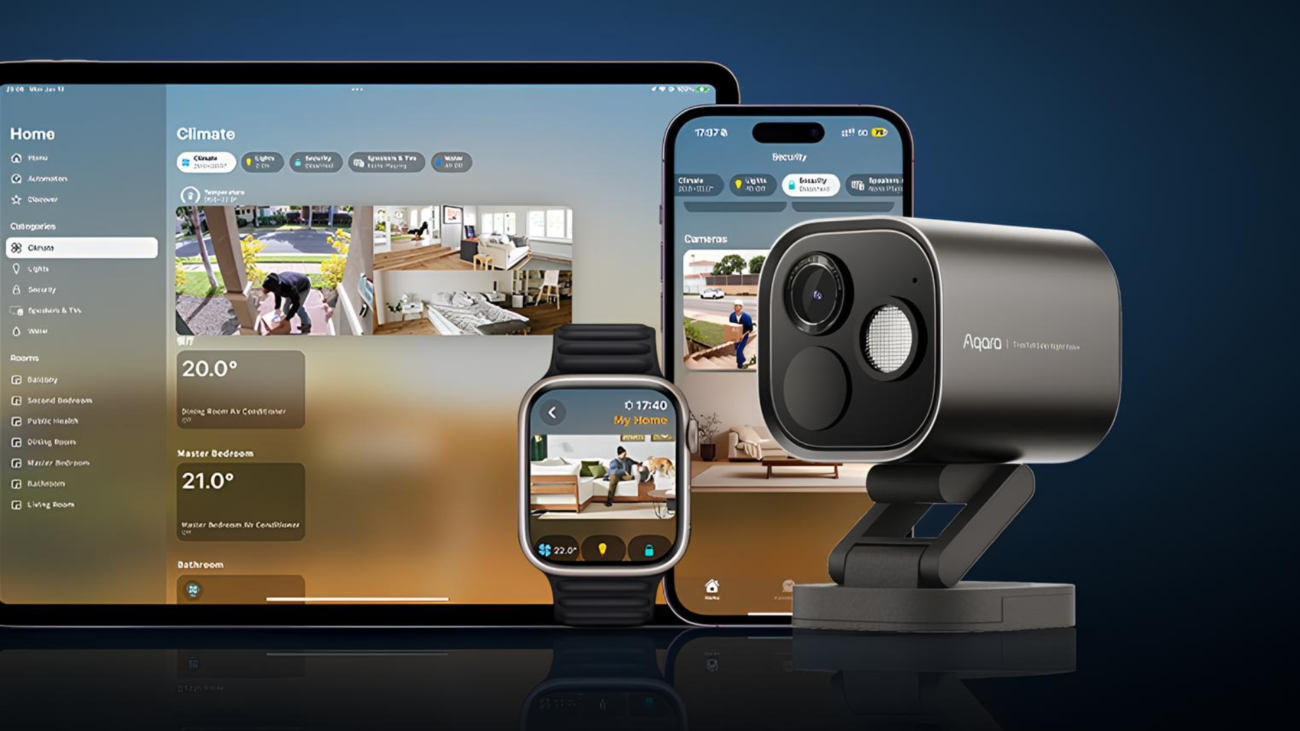
Ứng Dụng Aqara Home
- Hành động: Mở ứng dụng Aqara Home trên điện thoại.
- Quy trình: Nhấp vào biểu tượng dấu “+” (Add Device) ở góc trên bên phải màn hình.
- Tìm kiếm: Trong danh sách thiết bị, nhập hoặc tìm kiếm tên sản phẩm: “Camera Aqara G5 Pro”.
Bước 3: Cơ chế Xác thực Bảo mật qua Mã QR
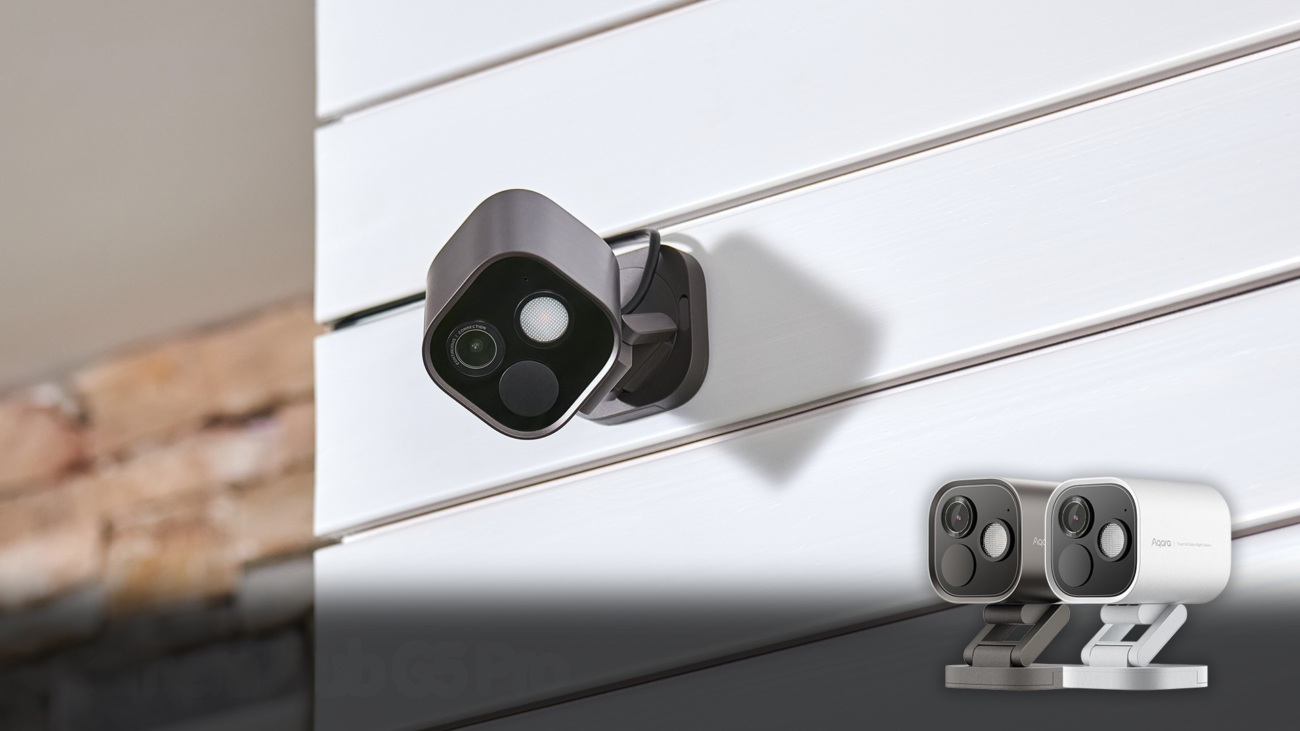
Xác Thực Bảo Mật Bằng Mã QR
Bước này là cần thiết để xác minh quyền sở hữu thiết bị và thiết lập kết nối mã hóa an toàn.
- Vị trí Mã QR: Mã QR cần quét thường được in trên thân thiết bị (mặt đáy) hoặc trên sách hướng dẫn.
- Thao tác: Hướng camera của điện thoại vào Mã QR. Ứng dụng sẽ tự động nhận diện và chuyển sang bước tiếp theo.
- Tính năng Bảo mật: Cơ chế quét mã QR đảm bảo rằng chỉ những người có quyền truy cập vật lý vào Camera Aqara G5 Pro mới có thể khởi tạo cấu hình lần đầu, tăng cường lớp bảo mật cơ bản.
Bước 4: Thiết lập Kết nối Mạng (Wi-Fi hoặc Ethernet)
Đây là bước cấu hình đường truyền dữ liệu chính cho Camera Aqara G5 Pro.
Bước 4.1: Đối với Kết nối Wi-Fi:
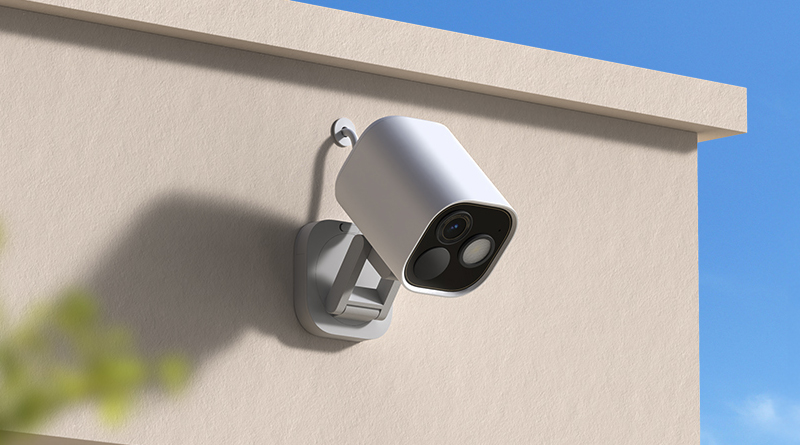
Kết Nối Wi-Fi 2.4GHz
- Chọn Mạng: Ứng dụng sẽ hiển thị mạng Wi-Fi 2.4GHz hiện tại mà điện thoại đang kết nối. Xác nhận mạng và nhập mật khẩu một cách chính xác.
- Tạo Mã QR Cấu hình: Ứng dụng sẽ tạo ra một Mã QR cấu hình Wi-Fi đặc biệt chứa thông tin mạng đã mã hóa.
- Quét Mã QR Cấu hình: Bạn cần đưa Mã QR này lên màn hình điện thoại, sau đó hướng ống kính của Camera Aqara G5 Pro vào màn hình điện thoại để camera tự động đọc thông tin mạng.
- Xác nhận Kết nối: Sau khi camera quét thành công, nó sẽ phát ra thông báo âm thanh xác nhận (“Wi-Fi connection successful”).
Bước 4.2: Đối với Kết nối Ethernet (LAN):

Kết Nối Dây Ethernet
- Nếu bạn đã cắm cáp Ethernet vào cổng LAN của camera và kết nối với mạng trước đó, hệ thống sẽ tự động phát hiện kết nối dây và thường bỏ qua bước cấu hình Wi-Fi, chuyển thẳng đến bước Hoàn tất. Đây là phương pháp cài đặt đơn giản và đáng tin cậy nhất.
Bước 5: Tùy chỉnh Vị trí và Đặt tên Thiết bị
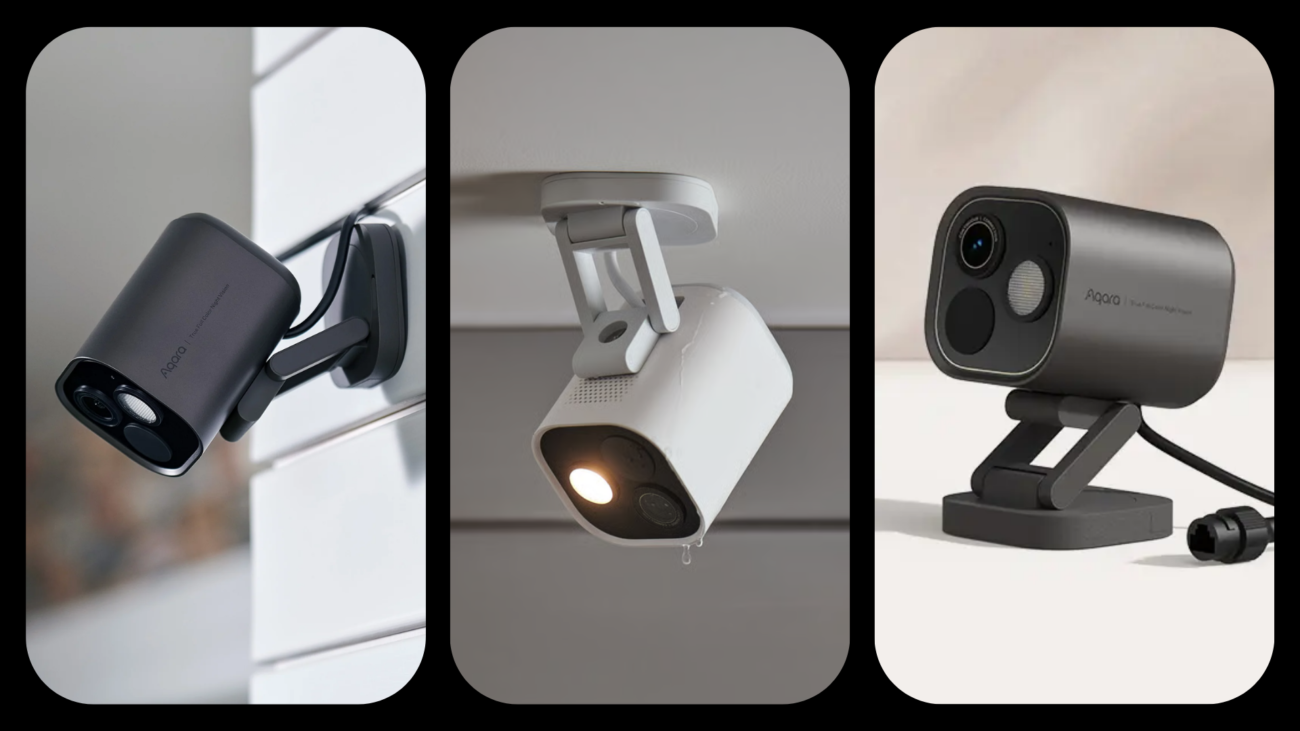
Vị Trí Lắp Đặt Camera
Sự tổ chức khoa học trong ứng dụng là yếu tố quyết định trải nghiệm người dùng trong các hệ thống Smart Home quy mô lớn.
- Đặt Tên: Đặt tên rõ ràng, mang tính mô tả cao (ví dụ: “Camera Aqara G5 Pro – Sảnh Chính”, “Camera Aqara G5 Pro – Cổng Biệt Thự”).
- Chỉ định Phòng: Gán camera vào phòng hoặc khu vực cụ thể (ví dụ: Phòng khách, Ngoại thất). Điều này giúp việc quản lý bằng giọng nói (qua Siri, Google Assistant) và tạo Tự động hóa trở nên chính xác hơn.
Bước 6: Tích hợp Nâng cao: Apple HomeKit Secure Video (HKSV)
Apple HomeKit
Đây là bước quan trọng đối với người dùng iOS/iPadOS và Mac, những người đặt nặng vấn đề bảo mật và quyền riêng tư.
- Yêu cầu: Đảm bảo bạn có gói dung lượng iCloud+ (tối thiểu 50GB cho 1 camera, 200GB cho tối đa 5 camera).
- Thao tác: Sau khi cài đặt hoàn tất trong ứng dụng Aqara Home, bạn sẽ thấy thông báo mời thêm thiết bị vào Apple Home.
- Quét Mã HomeKit: Ứng dụng sẽ yêu cầu quét Mã HomeKit (thường là mã số 8 chữ số được in cạnh Mã QR ban đầu).
- Thiết lập Ghi hình: Trong ứng dụng Home của Apple, cấu hình chế độ ghi hình (chỉ phát hiện chuyển động, phát hiện người, động vật, xe cộ) và chọn Tùy chọn Ghi hình (Streaming & Recording).
Bước 7: Cập nhật Firmware và Kiểm tra Hoạt động (Post-Installation Audit)

Kiểm Tra Firmware
Để đảm bảo tính năng bảo mật và hiệu suất tối ưu của Camera Aqara G5 Pro, bước kiểm tra cuối cùng là không thể thiếu.
- Kiểm tra Firmware: Truy cập mục Cài đặt (Settings) của camera trong ứng dụng Aqara Home. Luôn cập nhật lên phiên bản firmware mới nhất để vá lỗi bảo mật và tối ưu hóa hiệu suất AI.
- Kiểm tra Chất lượng Video: Xem luồng video trực tiếp (Live View) để kiểm tra độ trễ (Latency) và chất lượng hình ảnh (Bitrate).
- Kiểm tra AI Recognition: Thực hiện thử nghiệm nhận diện khuôn mặt (đối với các thành viên đã được lưu trữ) và kiểm tra các thông báo tự động hóa có được kích hoạt chính xác hay không.
4. Tối ưu hóa Hiệu suất và Bảo mật của Camera Aqara G5 Pro
Để Camera Aqara G5 Pro hoạt động như một chuyên gia an ninh không mệt mỏi trong nhiều năm, việc tối ưu hóa các yếu tố sau là rất quan trọng.
Xem Thêm: Hướng dẫn xây và lắp đặt nhà thông minh: Kinh nghiệm, chi phí và lưu ý quan trọng năm 2025
4.1. Phân biệt Camera Aqara G5 Pro và Các Dòng Camera Khác (Lựa chọn Phân khúc)
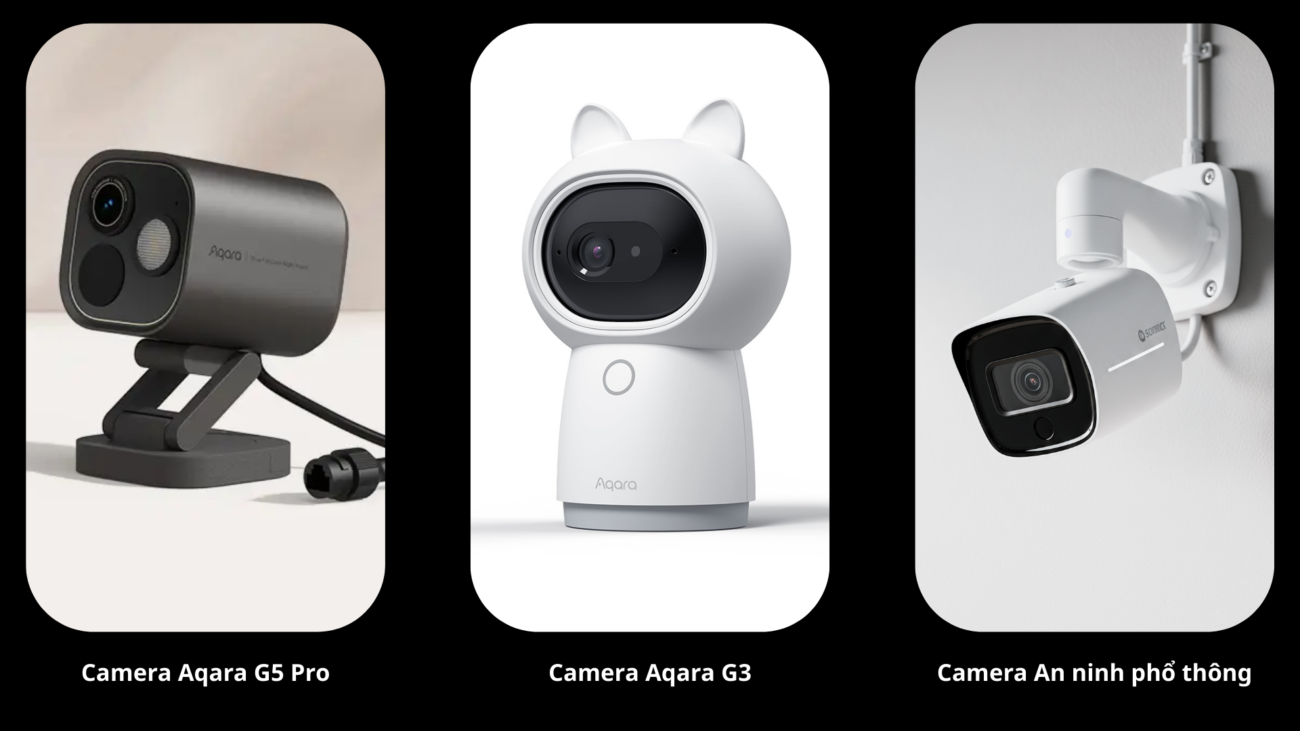
Phân Biệt Camera Aqara G5 Pro Với Các Dòng Camera Khác
Đối với khách hàng cao cấp và đối tác xây dựng, việc hiểu rõ vị thế của G5 Pro so với các dòng khác là cần thiết để đưa ra quyết định đầu tư đúng đắn.
| Tính năng | Camera Aqara G5 Pro | Camera G4/G3 | Camera An ninh phổ thông (Thị trường) |
|---|---|---|---|
| Độ phân giải | 2K Super HD (2560p) | 1080p hoặc 2K (Tùy phiên bản) | Thường là 1080p |
| Kết nối Mạng | Wi-Fi + Cổng Ethernet (LAN) | Chỉ Wi-Fi | Chỉ Wi-Fi |
| Nhận diện AI | Nhận diện khuôn mặt (AI Face Recognition) | Nhận diện người, động vật | Phát hiện chuyển động cơ bản |
| HKSV | Có hỗ trợ, là ưu điểm cốt lõi | Có hỗ trợ | Thường không hoặc cần Hub bên ngoài |
| Phù hợp với | Công trình cao cấp (Biệt thự, Nhà phố), nơi yêu cầu độ tin cậy và bảo mật cao. | Căn hộ, Nhà phố tiêu chuẩn. | Giám sát đơn lẻ, không cần tích hợp sâu. |
Kết luận chuyên môn: Khả năng hỗ trợ LAN và AI nâng cao của Camera Aqara G5 Pro khiến nó trở thành mảnh ghép lý tưởng cho các giải pháp Smart Home cao cấp, nơi mà sự ổn định của đường truyền (tương tự như giải pháp có dây MobiEyes) là tiêu chuẩn không thể thiếu.
4.2. Tối ưu hóa Vị trí Lắp đặt (Field of View và Privacy Zones)
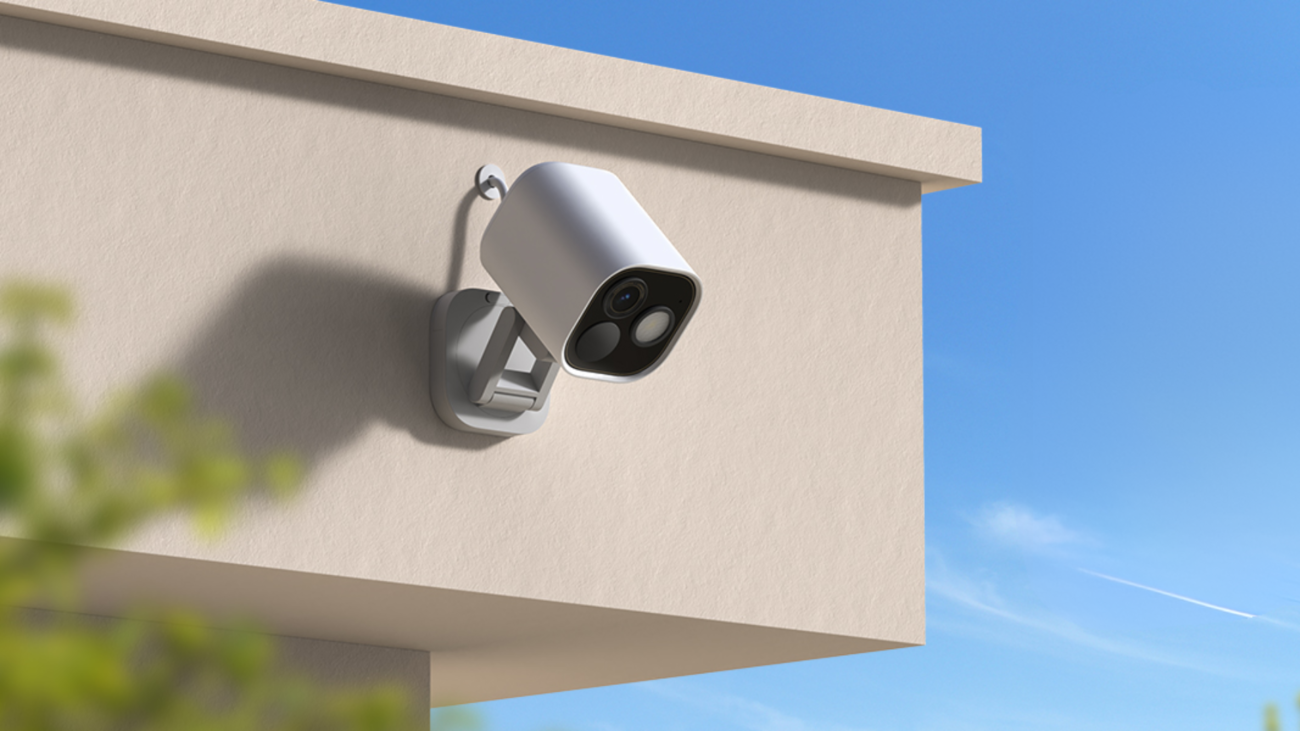
Tối Ưu Hóa Vị Trí Lắp Đặt
Vị trí lắp đặt không chỉ ảnh hưởng đến góc nhìn (Field of View – FoV) mà còn đến hiệu quả của tính năng AI và bảo mật.
- FoV và Độ Cao: Lắp đặt ở độ cao tối ưu (thường là 2.5m – 3m) để tối đa hóa FoV, đồng thời giúp AI nhận diện khuôn mặt dễ dàng hơn (tránh góc nhìn từ trên xuống quá dốc).
- Privacy Zone (Vùng Riêng tư): Camera Aqara G5 Pro cho phép thiết lập các khu vực riêng tư không được ghi hình (ví dụ: cửa sổ nhà hàng xóm, giường ngủ). Tính năng này là bắt buộc trong môi trường Smart Home cao cấp, nơi quyền riêng tư được coi trọng nhất.
- Physical Shutter (Màn che vật lý): Khi camera ở nhà (chế độ Disarm), màn che vật lý sẽ tự động đóng lại. Tính năng này được tích hợp sâu vào hệ thống, đảm bảo không có bất kỳ luồng video nào được truyền đi khi không cần thiết.
5. Tích hợp Camera Aqara G5 Pro vào Hệ sinh thái Smart Home Cao cấp
Giá trị thực sự của Camera Aqara G5 Pro nằm ở khả năng tương tác với các thiết bị khác trong hệ sinh thái.
Xem Thêm: 5 Tiêu chí lựa chọn đơn vị thi công nhà thông minh uy tín
5.1. Kịch bản Tự động hóa với Hệ thống An ninh và Chiếu sáng
5.1.1. Kịch bản An ninh Chủ động (Active Security)
Kích hoạt kịch Bản An Ninh
- Thiết lập:
- Điều kiện: Camera Aqara G5 Pro phát hiện khuôn mặt “Người lạ” (Unrecognized Face) trong khu vực Sân vườn hoặc Cổng.
- Hành động: Hệ thống báo động (Alarm System) được kích hoạt. Đèn ngoại thất (sử dụng giải pháp chiếu sáng của MobiLife hoặc KNX) bật sáng 100% với màu trắng lạnh, và rèm cửa tự động đóng lại (sử dụng motor rèm của hệ thống MobiEyes) để bảo vệ sự riêng tư.
5.1.2. Kịch bản Chào đón Khách (Welcome Scenario)
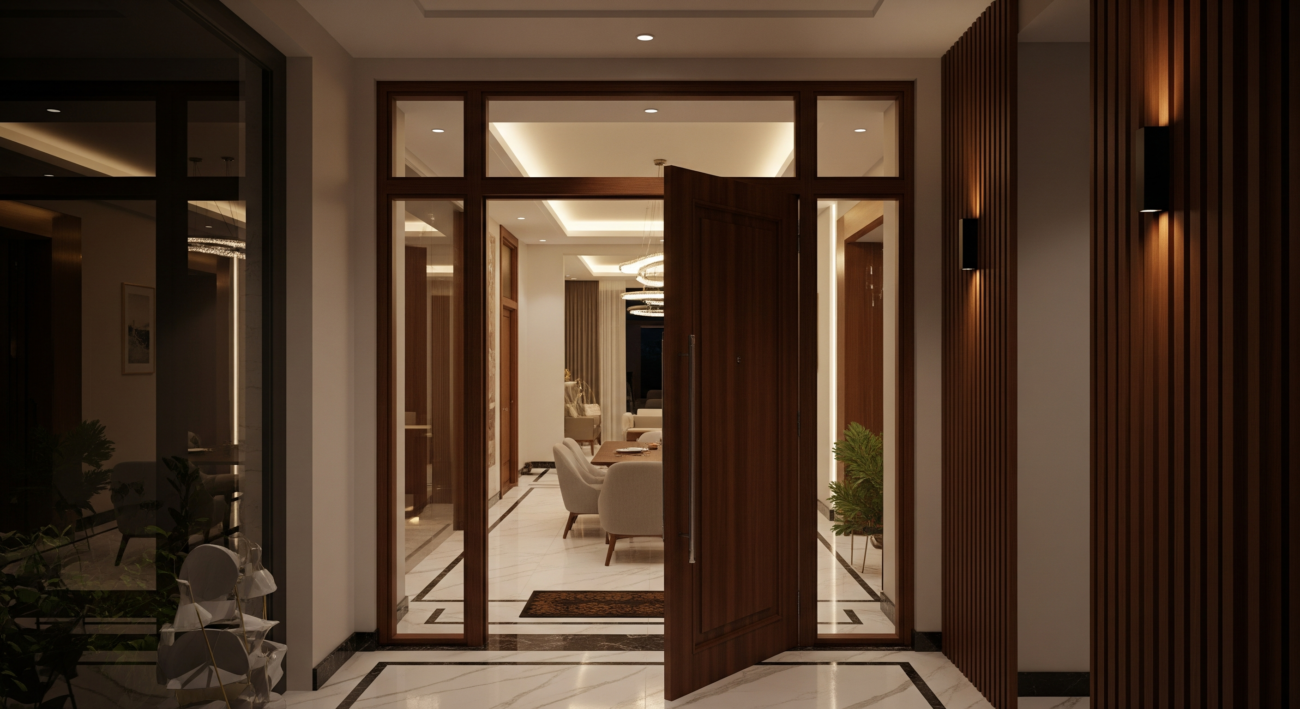
Kịch Bản Đón Khách
- Thiết lập:
- Điều kiện: Camera Aqara G5 Pro phát hiện khuôn mặt “Chủ nhà” hoặc “Khách quen” (Recognized Face).
- Hành động: Khóa cửa thông minh mở, hệ thống âm thanh đa vùng (của MobiEyes) phát nhạc nền nhẹ nhàng, và máy lạnh (của MobiLife/KNX) được tự động bật về nhiệt độ yêu thích.
5.2. Vai trò của Camera Aqara G5 Pro trong các Giải pháp Smart Home của Thạch Anh ITT

Đơn Vị Thạch Anh ITT
Đối với các công trình cao cấp, chúng tôi cung cấp ba giải pháp chính, và Camera Aqara G5 Pro có thể là một phần bổ sung hoàn hảo cho cả ba:
- Giải pháp MobiEyes (Có Dây): Phù hợp cho biệt thự, nhà phố yêu cầu độ ổn định 15 năm trở lên. Mặc dù MobiEyes là giải pháp có dây, nó hoàn toàn có thể tích hợp dữ liệu hình ảnh và sự kiện (phát hiện chuyển động, nhận diện khuôn mặt) từ Camera Aqara G5 Pro để tạo ra các kịch bản điều khiển hệ thống chiếu sáng, rèm cửa, và cổng một cách tin cậy và gần như không có độ trễ.
- Giải pháp MobiLife (Không Dây): Sử dụng hệ sinh thái LifeSmart toàn cầu, MobiLife tập trung vào tính linh hoạt và dễ lắp đặt. Camera Aqara G5 Pro tích hợp hoàn hảo vào hệ sinh thái này, sử dụng các thiết bị trung tâm (Hub) tương thích để điều khiển các cảm biến và công tắc không dây khác.
- Giải pháp KNX (Tiêu chuẩn Châu Âu Cao cấp nhất): KNX là tiêu chuẩn mở toàn cầu cho tự động hóa. Trong các dự án KNX, Camera Aqara G5 Pro đóng vai trò là một “cảm biến” video cao cấp, gửi tín hiệu sự kiện tới bus KNX thông qua cầu nối (Gateway) tương thích. Điều này đảm bảo tính năng an ninh tiên tiến được đồng bộ hóa với hệ thống tự động hóa tòa nhà ổn định nhất.
6. Lời kết: Đỉnh cao An ninh và Tiện ích
Camera Aqara G5 Pro không chỉ là một thiết bị giám sát, mà là một khoản đầu tư chiến lược vào sự an tâm, tiện nghi và đẳng cấp công nghệ cho ngôi nhà của bạn. Với độ phân giải 2K sắc nét, khả năng nhận diện khuôn mặt AI chính xác và tùy chọn kết nối LAN ổn định, G5 Pro đáp ứng hoàn hảo nhu cầu của những không gian sống cao cấp như biệt thự và villa hiện đại. Nhờ hỗ trợ đồng thời Wi-Fi và LAN, camera vận hành bền bỉ trong các công trình lớn, nơi yêu cầu tín hiệu mạnh, độ trễ thấp và tính ổn định lâu dài.
Điểm mạnh nổi bật của G5 Pro là khả năng tương thích mở với các hệ sinh thái hàng đầu như Apple Home, Google Home, Amazon Alexa, đồng thời tích hợp sâu với những giải pháp Smart Home cao cấp mà chúng tôi triển khai như MobiEyes, MobiLife và KNX. Điều này giúp camera trở thành một mắt xích quan trọng trong hệ thống điều khiển tập trung, cho phép tự động hóa các kịch bản an ninh như bật đèn khi có chuyển động, gửi thông báo tức thì, ghi hình thông minh hay kết hợp với rèm – đèn – âm thanh để bảo vệ toàn bộ không gian sống.
7. Nguồn Tham chiếu Khoa học
1. ETSI – Consumer IoT security
2. TP – Link (Recommendations for Wi-Fi setup for IoT Smart Home devices)
3. Matter Alpha – Aqara Camera Hub G5 Pro review: almost perfect