


Hướng Dẫn Tích Hợp 9 Bước Camera An Ninh Aqara G5 Pro Vào Hệ Sinh Thái Smart Home: Phân Tích Chuyên Sâu 2025

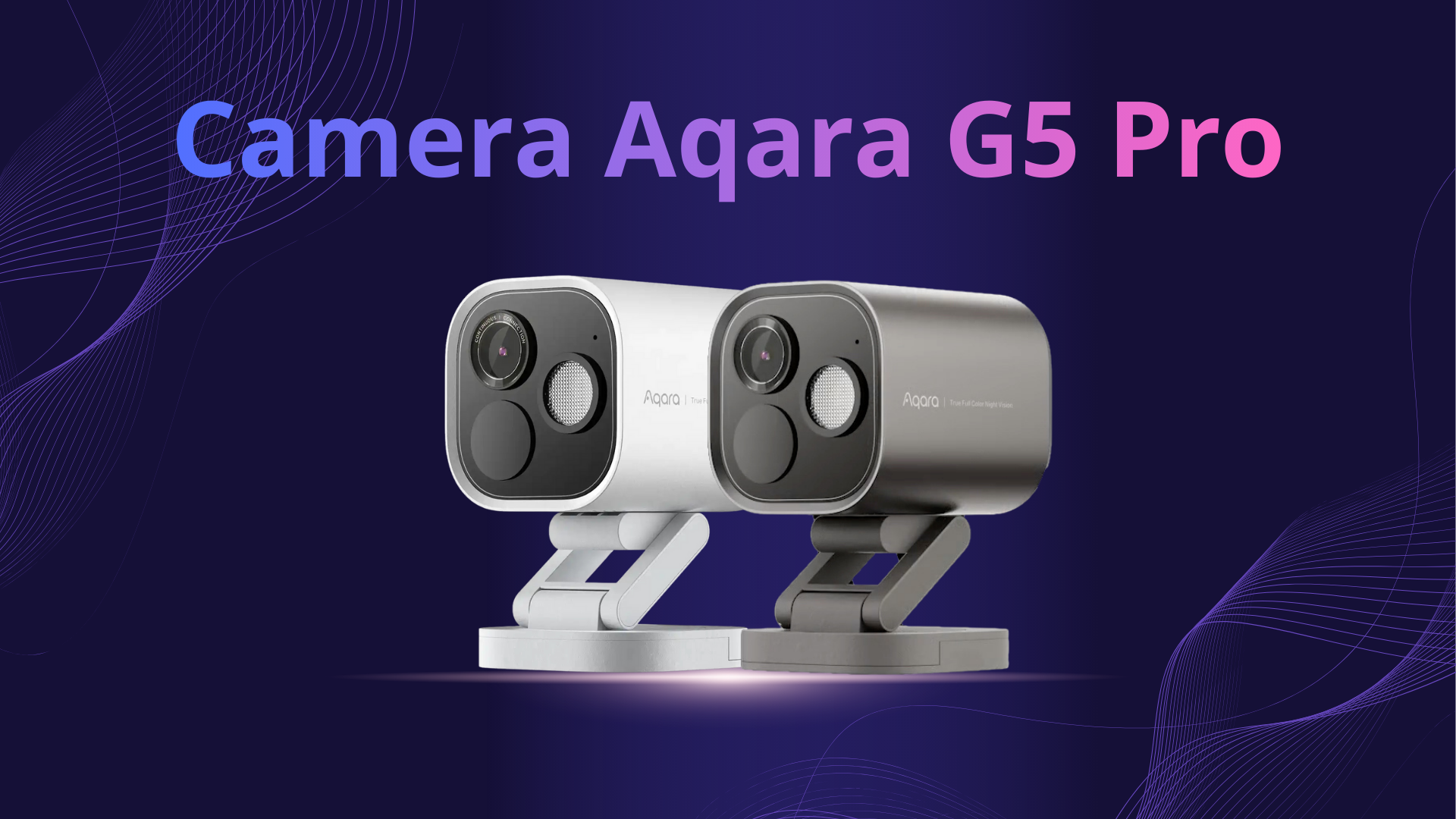
Trong bối cảnh an ninh và tiện nghi là ưu tiên hàng đầu tại các không gian sống cao cấp như biệt thự và nhà phố, việc lựa chọn một giải pháp camera giám sát thông minh không chỉ dừng lại ở chức năng ghi hình. Thiết bị này phải là một phần tử liền mạch, hoạt động hài hòa trong một hệ sinh thái nhà thông minh toàn diện. Camera An Ninh Aqara G5 Pro chính là một sản phẩm tiêu biểu, đáp ứng hoàn hảo các yêu cầu khắt khe về hiệu suất, bảo mật và khả năng tích hợp.
Bài viết này cung cấp hướng dẫn chuyên sâu 9 bước để tích hợp Camera An Ninh Aqara G5 Pro vào hệ sinh thái Smart Home, đạt hiệu suất, bảo mật và khả năng tương thích cao nhất. Phân tích kỹ thuật các tính năng AI, lưu trữ an toàn (HomeKit Secure Video) và ứng dụng thực tế trong các công trình cao cấp (nhà phố, biệt thự).
1. Tổng Quan Kỹ Thuật Về Camera An Ninh Aqara G5 Pro
Để hiểu rõ giá trị cốt lõi mà Camera An Ninh Aqara G5 Pro mang lại cho các công trình cao cấp, chúng ta cần phân tích các khía cạnh về thiết kế phần cứng và những công nghệ thông minh được tích hợp bên trong. Sự ổn định và tính năng ưu việt của Camera An Ninh Aqara G5 Pro làm cho nó trở thành một lựa chọn lý tưởng, song hành cùng các giải pháp kiểm soát chính như MobiEyes (hệ thống có dây, độ bền vượt trội) hoặc MobiLife (hệ thống không dây thế hệ mới, linh hoạt) để hoàn thiện lớp bảo mật cho ngôi nhà.
Xem Thêm: Smart Home Là Gì? Toàn Tập Giải Pháp Về Nhà Thông Minh Từ A-Z Năm 2025
1.1. Thiết Kế Cơ Khí Và Phần Cứng Ưu Việt
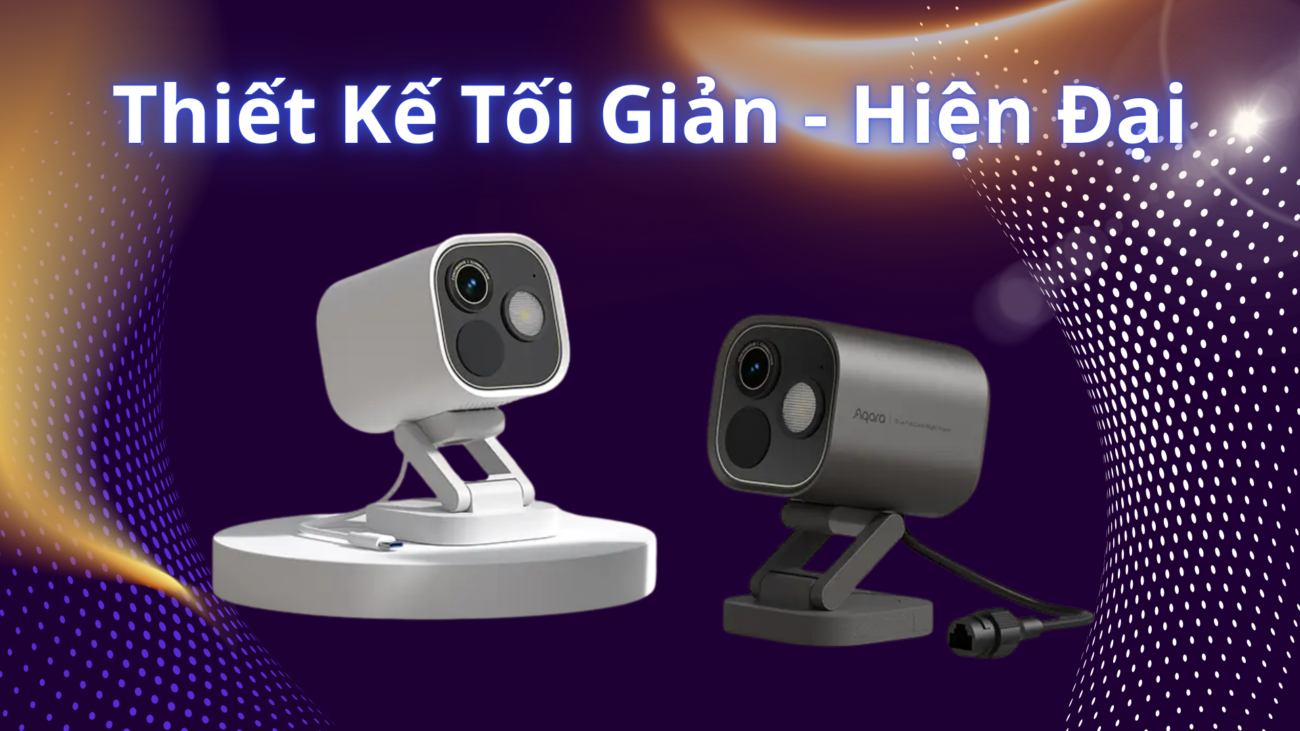
Thiết Kế Tối Giản – Hiện Đại
Camera An Ninh Aqara G5 Pro sở hữu một thiết kế tối giản, hiện đại, phù hợp với mọi phong cách kiến trúc. Tuy nhiên, giá trị thực sự nằm ở các thông số kỹ thuật (specs) chuyên nghiệp:
- Cảm biến Hình ảnh Độ Phân Giải Cao: Camera An Ninh Aqara G5 Pro thường được trang bị cảm biến có độ phân giải 2K (2560 x 1440) hoặc 4K, đảm bảo video rõ nét, chi tiết, là yếu tố then chốt trong việc xác định đối tượng hoặc sự kiện an ninh. Tốc độ khung hình (Frame Rate) ổn định (thường là 30fps) giúp giảm thiểu hiện tượng giật lag khi xem trực tiếp hoặc xem lại.
- Khả năng Xoay và Nghiêng (Pan/Tilt 360 độ): Chức năng này cho phép giám sát toàn cảnh 360 độ, loại bỏ điểm mù trong các không gian lớn như phòng khách, sảnh chính, hay khu vực ngoài trời. Cơ chế Pan/Tilt được thiết kế cơ khí chính xác, đảm bảo hoạt động êm ái, bền bỉ, cần thiết cho các giải pháp an ninh hoạt động liên tục trong nhiều năm.
- Hệ thống Đèn Hồng Ngoại (IR) Hiệu suất Cao: Camera An Ninh Aqara G5 Pro sử dụng đèn hồng ngoại vô hình (940nm) hoặc bán vô hình (850nm) cho chế độ quan sát ban đêm, cung cấp hình ảnh đen trắng rõ nét, không bị nhiễu hạt, duy trì an ninh 24/7 mà không làm ảnh hưởng đến thẩm mỹ nội thất.
- Kết nối Wi-Fi Băng Tần Kép (2.4GHz & 5GHz): Đây là một lợi thế kỹ thuật lớn. Băng tần 5GHz cung cấp tốc độ cao hơn, giảm độ trễ khi xem video trực tiếp, trong khi 2.4GHz cung cấp phạm vi phủ sóng rộng và xuyên tường tốt hơn. Việc hỗ trợ cả hai băng tần đảm bảo tính ổn định và linh hoạt cho Camera An Ninh Aqara G5 Pro trong mọi điều kiện hạ tầng mạng.
- Cổng Nguồn Chuẩn USB-C: Đảm bảo sự ổn định và khả năng cấp nguồn linh hoạt, dễ dàng tích hợp vào hệ thống đi dây nguồn thẩm mỹ của các dự án biệt thự.
1.2. Công Nghệ Trí Tuệ Nhân Tạo (AI) Và Tính Năng Nổi Bật

Công Nghệ Trí Tuệ Nhân Tạo (AI)
Điểm khác biệt của Camera An Ninh Aqara G5 Pro không chỉ nằm ở phần cứng mà còn ở trí tuệ nhân tạo (AI) được tích hợp, mang lại các tính năng vượt trội cho hệ thống an ninh:
- Phân tích và Nhận diện Đối tượng (AI Object Detection): Sử dụng AI tích hợp (Edge Computing) để phân biệt chính xác giữa người, vật nuôi, phương tiện và các chuyển động thông thường (như lá cây, rèm cửa bay). Tính năng này giúp giảm thiểu tối đa các cảnh báo sai (False Alerts), một vấn đề thường gặp ở các camera truyền thống.
- Nhận diện Khuôn mặt (Facial Recognition): Camera An Ninh Aqara G5 Pro có khả năng lưu trữ và nhận diện các thành viên trong gia đình. Dựa trên kết quả nhận diện, hệ thống có thể kích hoạt các kịch bản tự động hóa cá nhân hóa (ví dụ: Tắt chế độ an ninh khi chủ nhà về).
- HomeKit Secure Video (HKSV) Compatibility: Đây là một tính năng bảo mật then chốt, đặc biệt hấp dẫn đối với phân khúc khách hàng cao cấp sử dụng hệ sinh thái Apple. HKSV đảm bảo video được mã hóa đầu cuối và lưu trữ an toàn trên iCloud, không chiếm dung lượng lưu trữ cá nhân, tăng cường tính riêng tư tuyệt đối.
- Đàm thoại Hai chiều Chất lượng Cao: Tích hợp Micro và Loa khử nhiễu (Noise Cancellation), cho phép giao tiếp từ xa một cách dễ dàng và rõ ràng, ngay cả trong môi trường nhiều tạp âm.
- Khả năng hoạt động như Hub/Gateway (Tùy phiên bản): Một số phiên bản Camera An Ninh Aqara G5 Pro tích hợp Zigbee Hub, cho phép nó hoạt động như một bộ điều khiển trung tâm để kết nối và quản lý các cảm biến Zigbee khác của Aqara, giảm tải cho hệ thống mạng Wi-Fi tổng thể.
2. Đảm Bảo Nền Tảng: Các Yêu Cầu Hệ Thống Và Hạ Tầng Mạng
Thành công của quá trình tích hợp Camera An Ninh Aqara G5 Pro phụ thuộc rất lớn vào việc chuẩn bị kỹ lưỡng hạ tầng. Đối với các công trình biệt thự, nhà phố, hệ thống mạng Wi-Fi cần được thiết kế chuyên nghiệp để đảm bảo hiệu suất tối ưu cho thiết bị.
Xem Thêm: Giải pháp nhà thông minh là gì? Tổng quan và ứng dụng thực tế của Smart Home
2.1. Chuẩn Bị Hạ Tầng Mạng Wi-Fi Băng Tần Kép
Mạng Wi-Fi Băng Tần Kép
- Tín hiệu Mạnh: Cường độ tín hiệu Wi-Fi tại vị trí lắp đặt Camera An Ninh Aqara G5 Pro phải đạt ít nhất $-60 dBm$ để đảm bảo luồng video chất lượng cao (2K/4K) được truyền tải ổn định. Đối với các công trình lớn, việc sử dụng hệ thống Wi-Fi Mesh (ví dụ: các sản phẩm chuyên dụng cho doanh nghiệp nhỏ) là bắt buộc.
- Phân bổ Kênh (Channel Allocation): Tránh hiện tượng nhiễu sóng bằng cách đảm bảo kênh truyền (channel) của Wi-Fi không bị trùng với các thiết bị mạng khác trong khu vực lân cận.
- Tách băng tần (Khuyến nghị): Nếu gặp vấn đề kết nối, nên tách tên mạng (SSID) của băng tần 2.4GHz và 5GHz. Kết nối Camera An Ninh Aqara G5 Pro vào băng tần 5GHz nếu khoảng cách gần để tối ưu tốc độ, hoặc 2.4GHz nếu cần phạm vi phủ sóng rộng hơn.
2.2. Kiểm Tra Thiết Bị Di Động Và Nguồn Cấp Ổn Định

Kiểm Tra Thiết Bị Di Động
- Tương thích Hệ điều hành: Đảm bảo smartphone/tablet chạy phiên bản hệ điều hành mới nhất (thường là iOS 13+ hoặc Android 8+).
- Nguồn Điện: Camera An Ninh Aqara G5 Pro cần nguồn điện liên tục và ổn định. Sử dụng bộ chuyển đổi nguồn (Adapter) đi kèm hoặc bộ nguồn chất lượng cao. Trong các dự án Smart Home chuyên nghiệp, việc đi dây nguồn độc lập và có hệ thống lưu điện (UPS) nhỏ cho các thiết bị an ninh là tiêu chuẩn bắt buộc.
2.3. Lựa Chọn Vị Trí Lắp Đặt Chiến Lược
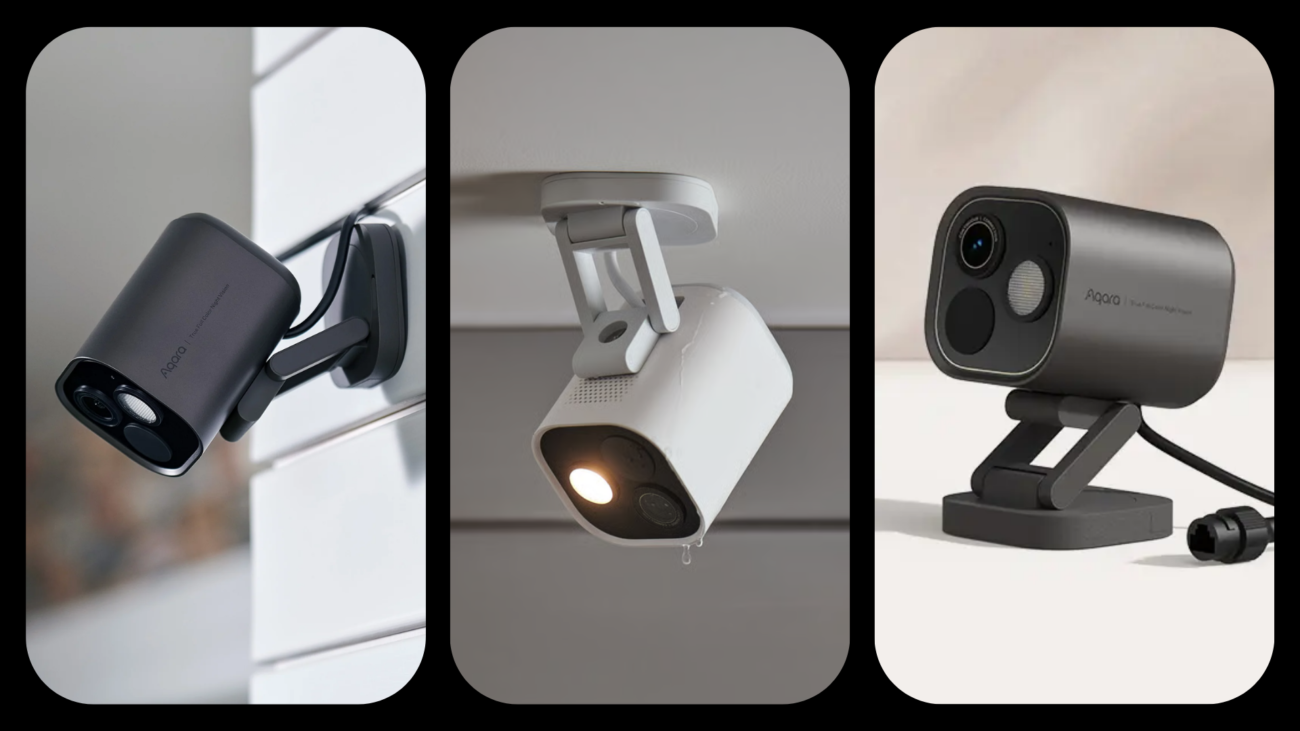
Vị Trí Lắp Đặt Camera
Vị trí lắp đặt Camera An Ninh Aqara G5 Pro cần được cân nhắc kỹ lưỡng:
- Góc nhìn Bao quát: Tận dụng tối đa chức năng Pan/Tilt 360 độ để bao quát các lối vào chính, không gian sinh hoạt chung, hoặc khu vực sân vườn.
- Tránh Ánh sáng Trực tiếp: Tránh hướng camera trực tiếp vào nguồn sáng mạnh (cửa sổ, đèn pha) để ngăn ngừa hiện tượng lóa (lens flare) làm giảm chất lượng hình ảnh.
- Độ Cao Lắp đặt: Lắp đặt ở độ cao khoảng $2.5 – 3.5$ mét để có góc nhìn tối ưu, đồng thời tránh tầm với của kẻ gian.
3. Quy Trình 9 Bước Tích Hợp Camera An Ninh Aqara G5 Pro Vào Ứng Dụng Aqara Home
Quy trình tích hợp được xây dựng theo tiêu chuẩn kỹ thuật cao, đảm bảo tính chính xác và an toàn tuyệt đối. Việc tuân thủ 9 bước này giúp quá trình cài đặt Camera An Ninh Aqara G5 Pro diễn ra suôn sẻ, tránh được các lỗi cấu hình thường gặp.
Xem Thêm: Hướng dẫn xây và lắp đặt nhà thông minh: Kinh nghiệm, chi phí và lưu ý quan trọng năm 2025
Bước 1: Cài Đặt Và Cấu Hình Ứng Dụng Aqara Home

Ứng Dụng Aqara Home
Tải ứng dụng Aqara Home từ App Store hoặc Google Play. Ứng dụng này sẽ đóng vai trò là bảng điều khiển trung tâm (Control Panel) cho toàn bộ hệ sinh thái, bao gồm cả Camera An Ninh Aqara G5 Pro.
Bước 2: Đăng Nhập Và Lựa Chọn Server (Khu Vực) Chính Xác
Lựa Chọn Server Chính Xác
Đây là bước cực kỳ quan trọng, ảnh hưởng trực tiếp đến hiệu suất và khả năng tương thích của Camera An Ninh Aqara G5 Pro với các thiết bị khác:
- Mở ứng dụng và Đăng nhập/Đăng ký tài khoản.
- Chọn Khu vực (Server) phù hợp với thị trường nơi thiết bị được phân phối. Việc chọn sai Server có thể khiến camera không thể được nhận diện hoặc hoạt động không ổn định.
Bước 3: Khởi Động Camera Và Chế Độ Ghép Nối
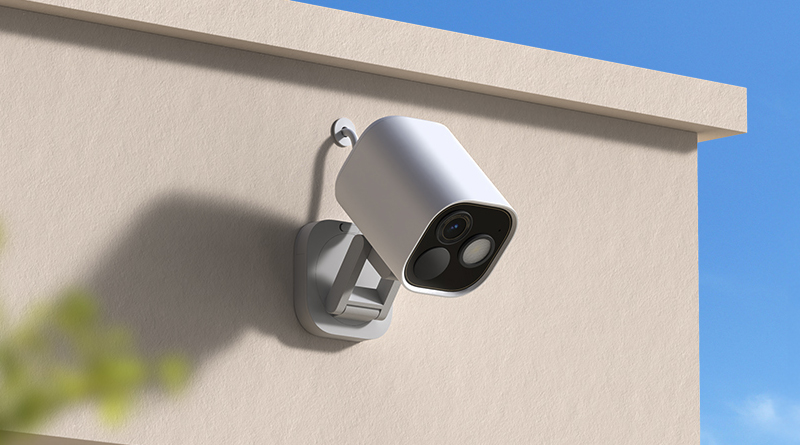
Khởi Động Camera
- Cắm nguồn Camera An Ninh Aqara G5 Pro thông qua cổng USB-C.
- Chờ khoảng 60 giây để camera hoàn tất quá trình tự kiểm tra (Self-Check).
- Khi đèn báo trạng thái chuyển sang màu nhấp nháy (thường là màu vàng hoặc xanh dương), camera đã sẵn sàng cho chế độ ghép nối (Pairing Mode). Nếu camera đang ở trạng thái đã kết nối, bạn cần nhấn giữ nút Reset trên thân thiết bị (thường nằm ở mặt dưới) khoảng 5-10 giây cho đến khi nghe thấy âm thanh xác nhận reset.
Bước 4: Thêm Mới Thiết Bị Trong Ứng Dụng

Thêm Mới Thiết Bị Trong Ứng Dụng
- Tại màn hình chính của ứng dụng Aqara Home, chọn biểu tượng dấu “+” ở góc trên bên phải.
- Chọn “Thêm thiết bị” (Add Device).
- Tìm kiếm “Camera An Ninh Aqara G5 Pro” trong danh sách hoặc sử dụng chức năng quét mã QR Code trên hộp sản phẩm/thân thiết bị để ứng dụng tự động nhận diện.
Bước 5: Quét Mã QR (Pairing Code) Để Xác Thực
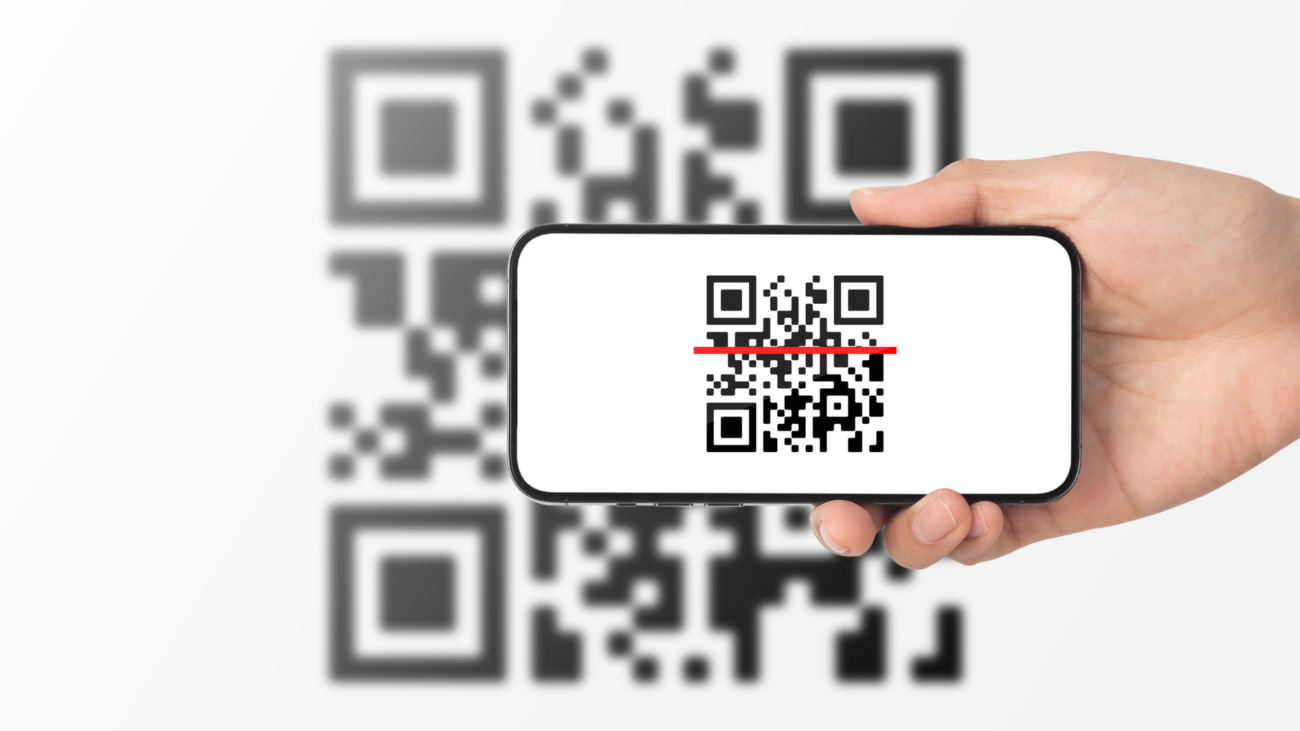
Quét Mã QR Để Xác Thực
- Ứng dụng sẽ yêu cầu bạn chuẩn bị camera và hiển thị một mã QR Code trên màn hình điện thoại.
- Hướng mã QR này về phía ống kính của Camera An Ninh Aqara G5 Pro ở khoảng cách 15-20cm.
- Chờ đến khi camera phát ra âm thanh xác nhận đã quét mã thành công (“QR Code Scanned Successfully”). Âm thanh này là tín hiệu cho thấy quá trình trao đổi khóa mã hóa đã hoàn tất.
Bước 6: Cấu Hình Kết Nối Mạng Wi-Fi Băng Tần Kép
Mạng Wi-Fi Băng Tần Kép
- Chọn mạng Wi-Fi mong muốn (ưu tiên băng tần 5GHz nếu tín hiệu tốt).
- Nhập mật khẩu Wi-Fi chính xác.
- Ứng dụng sẽ truyền thông tin Wi-Fi và mật khẩu vào Camera An Ninh Aqara G5 Pro thông qua mã QR đã quét.
- Chờ 1-2 phút để camera kết nối mạng. Khi đèn trạng thái chuyển sang màu xanh dương ổn định, quá trình kết nối mạng thành công.
Bước 7: Đặt Tên Và Chỉ Định Vị Trí Trong Nhà Ảo
Đặt Tên Và Chỉ Định Vị Trí
Đặt tên cho Camera An Ninh Aqara G5 Pro (ví dụ: “Giám sát Sảnh Chính”, “An ninh Hầm Xe”).
Chỉ định vị trí (Phòng) của thiết bị trong giao diện ứng dụng. Việc này rất quan trọng để quản lý và tạo ngữ cảnh tự động hóa sau này.
Bước 8: Cập Nhật Firmware (FOTA)

Cập Nhật Firmware
Ngay sau khi kết nối, kiểm tra và cập nhật phiên bản Firmware mới nhất (Firmware Over-The-Air – FOTA) cho Camera An Ninh Aqara G5 Pro. Firmware mới thường bao gồm các bản vá lỗi bảo mật, cải thiện thuật toán AI, và tối ưu hóa hiệu suất hoạt động.
Bước 9: Kích Hoạt HomeKit Secure Video (HKSV) Và Lưu Trữ Đám Mây
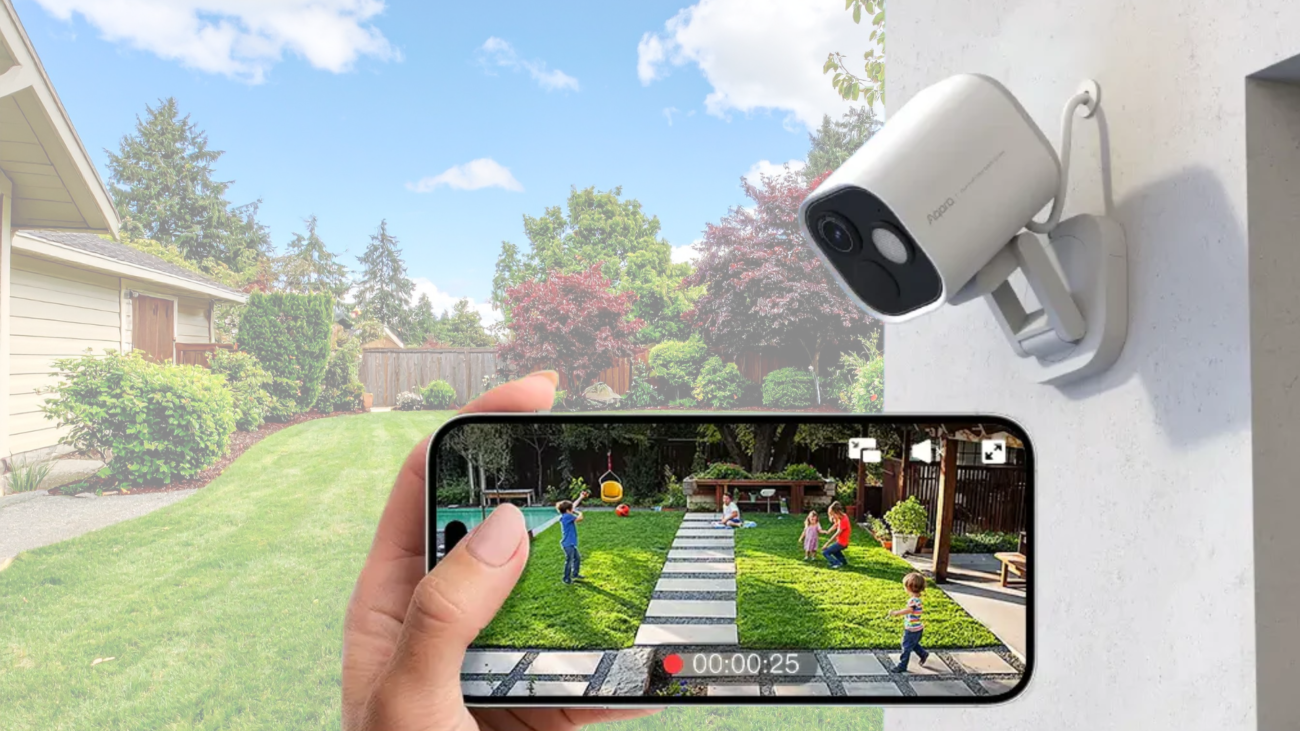
Kích hoạt HomeKit Secure Video
Đối với người dùng Apple HomeKit (đối tượng khách hàng cao cấp thường sử dụng):
- Thêm camera vào ứng dụng Home (Apple) bằng mã HomeKit (nếu chưa tự động thêm).
- Trong cài đặt camera trên ứng dụng Home, chọn “HomeKit Secure Video” và cấu hình chế độ ghi hình (Stream Only, Detect Activity, hoặc Stream & Allow Recording). Cần có gói iCloud+ (50GB trở lên) để sử dụng HKSV.
4. Tối Ưu Hóa Hiệu Suất Và Bảo Mật Của Camera An Ninh Aqara G5 Pro
Việc kết nối Camera An Ninh Aqara G5 Pro chỉ là bước khởi đầu. Giá trị cốt lõi nằm ở việc tùy biến và tối ưu hóa các thông số kỹ thuật để đạt hiệu suất và bảo mật cao nhất, phù hợp với tiêu chuẩn của công trình cao cấp.
4.1. Tinh Chỉnh Chất Lượng Hình Ảnh Và Hiệu Chỉnh Ống Kính
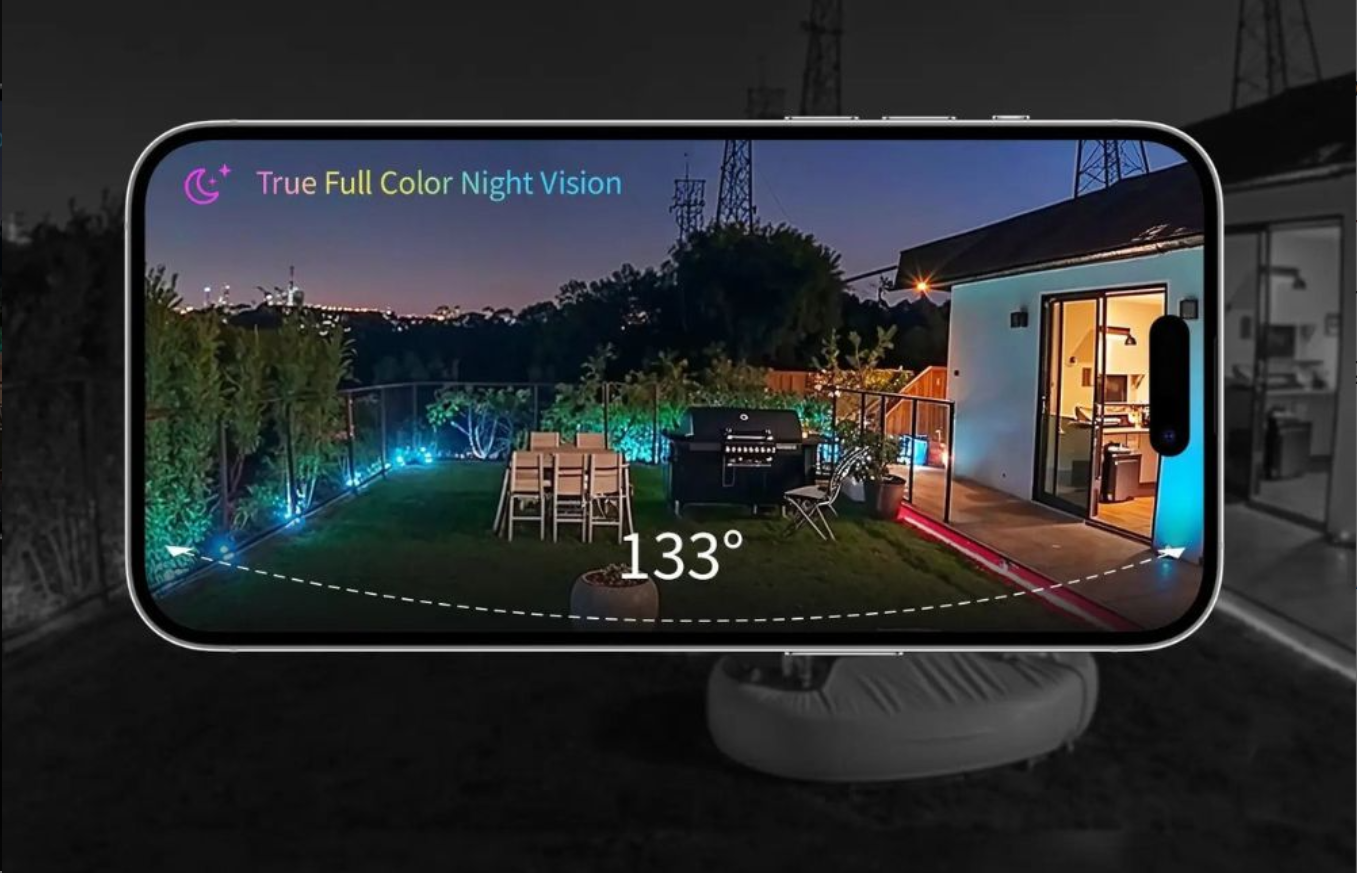
Tinh Chỉnh Chất Lượng Hình Ảnh
- Điều chỉnh Độ Phân Giải (Resolution): Trong cài đặt nâng cao, người dùng có thể chọn độ phân giải video (ví dụ: 1080P, 2K, 4K) để cân bằng giữa chất lượng hình ảnh và băng thông mạng tiêu thụ. Đối với các khu vực quan trọng (cổng ra vào), luôn ưu tiên độ phân giải cao nhất.
- Hiệu chỉnh Màu sắc và Độ sáng: Điều chỉnh độ tương phản, độ bão hòa và độ sắc nét để tối ưu hóa khả năng quan sát trong điều kiện ánh sáng thực tế.
4.2. Thiết Lập Vùng Giám Sát Riêng Tư (Privacy Zone)
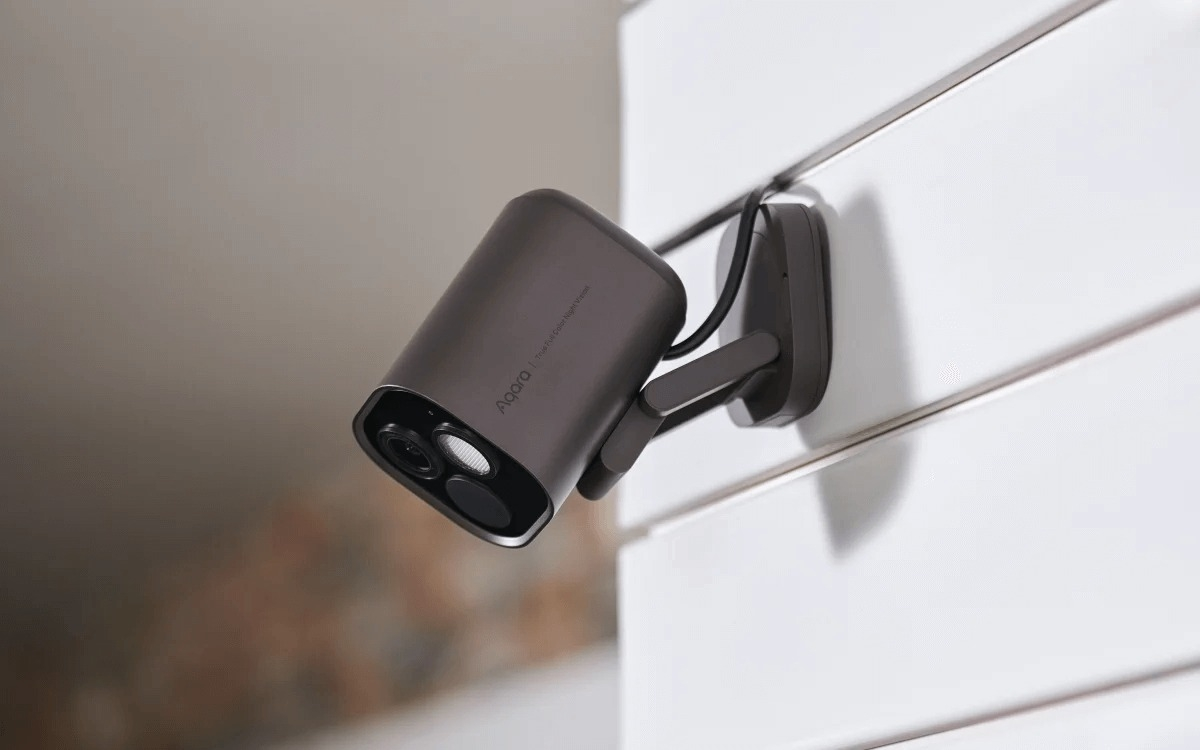
Thiết Lập Vùng Giám Sát Riêng Tư
Camera An Ninh Aqara G5 Pro cho phép khoanh vùng các khu vực không cần giám sát hoặc nhạy cảm về mặt riêng tư (ví dụ: cửa sổ phòng ngủ của hàng xóm, khu vực làm việc cá nhân).
- Nguyên tắc Hoạt động: Khi một đối tượng di chuyển vào vùng Privacy Zone đã thiết lập, camera sẽ tự động làm mờ (blur) hoặc che phủ (mask) khu vực đó trên cả luồng video trực tiếp và bản ghi.
- Giá trị Bảo mật: Tính năng này khẳng định cam kết bảo vệ quyền riêng tư, một yếu tố then chốt đối với phân khúc khách hàng biệt thự, nhà phố.
4.3. Phân Tích Chuyên Sâu Về Lưu Trữ An Toàn Của Camera An Ninh Aqara G5 Pro (Local vs. HKSV)
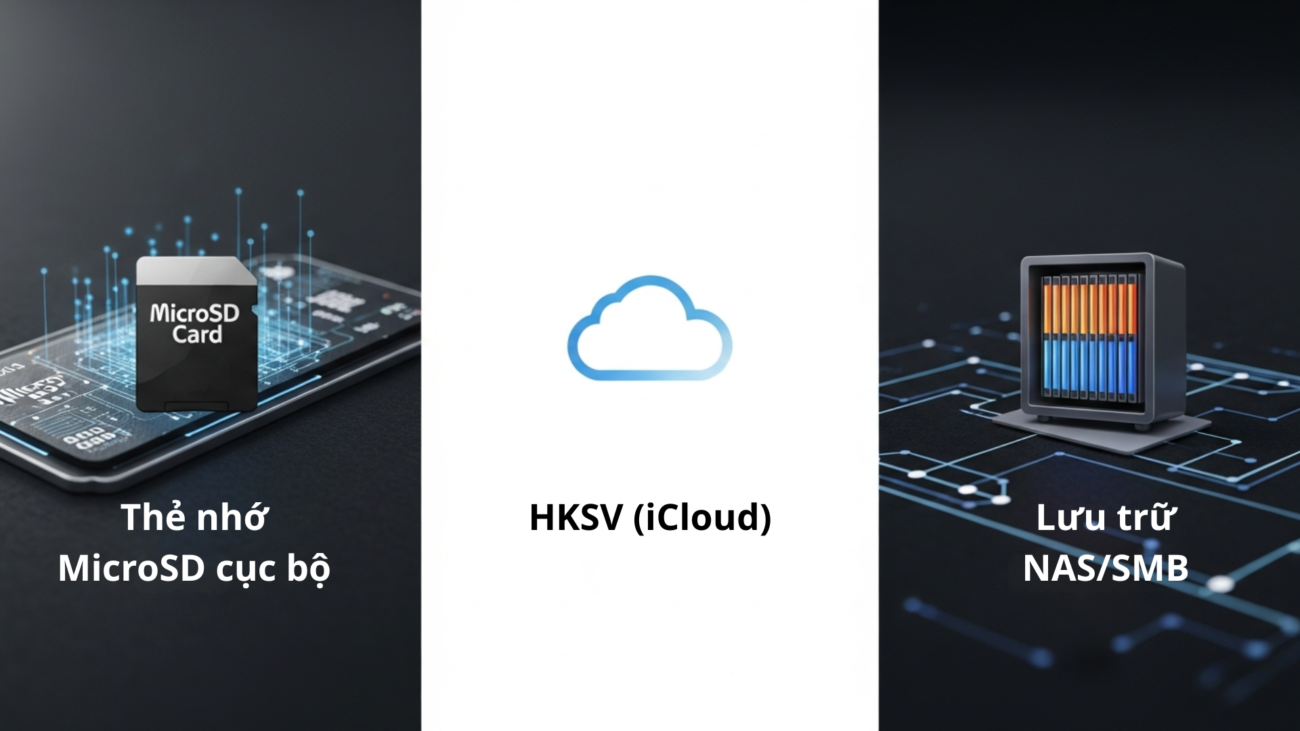
Lưu Trữ Đa Dạng Và Bảo Mật Dữ Liệu
Lưu trữ là trái tim của hệ thống an ninh. Camera An Ninh Aqara G5 Pro cung cấp ba tùy chọn bảo mật:
| Phương án Lưu trữ | Công nghệ/Tính năng Kỹ thuật | Ưu điểm Chuyên môn | Khuyến nghị Ứng dụng |
|---|---|---|---|
| Lưu trữ Cục bộ (MicroSD) | Thẻ nhớ MicroSD U3/A2 tốc độ cao, hỗ trợ dung lượng lớn (thường lên đến 512GB). | Truy cập nhanh, không phụ thuộc Internet, chi phí vận hành bằng không. | Sao lưu dữ liệu khẩn cấp, các khu vực không yêu cầu truy cập từ xa thường xuyên. |
HomeKit Secure Video (HKSV) | Mã hóa đầu cuối (End-to-End Encryption) từ camera đến iCloud, AI phân tích trên Hub/Camera cục bộ. | Bảo mật tối thượng, dữ liệu không bị xem bởi bất kỳ bên thứ ba nào (kể cả Apple). | Giải pháp ưu tiên cho khách hàng Apple, chú trọng quyền riêng tư cao nhất. |
| Lưu Trữ NAS/SMB |
5. Ứng Dụng Kịch Bản Tự Động Hóa Smart Home Tiên Tiến Với Camera An Ninh Aqara G5 Pro
Khả năng tích hợp chính là sức mạnh lớn nhất của Camera An Ninh Aqara G5 Pro. Nó không chỉ là một camera mà là một cảm biến AI tham gia vào các ngữ cảnh tự động hóa phức tạp của toàn bộ hệ thống Smart Home (như MobiEyes, MobiLife, hoặc KNX).
5.1. Kịch Bản Tự Động Hóa An Ninh (Security Automation)
Kịch Bản Tự Động Hóa An Ninh
Sự kết hợp giữa Camera An Ninh Aqara G5 Pro và các cảm biến khác tạo ra một mạng lưới an ninh thông minh:
- Ngữ cảnh Phát hiện và Hành động:
- IF: Camera An Ninh Aqara G5 Pro phát hiện người lạ di chuyển (AI Recognition) và hệ thống đang ở chế độ Away Mode (vắng nhà).
- THEN:
- Bật toàn bộ đèn chiếu sáng ngoài trời (Giúp lộ diện đối tượng).
- Kích hoạt còi báo động (Siren) từ Hub trung tâm (ví dụ: Hub M3).
- Gửi thông báo có kèm ảnh chụp/video clip tức thời đến điện thoại chủ nhà.
- Lợi ích: Giảm thời gian phản ứng xuống còn mili-giây, tăng cường tính răn đe.
5.2. Tích Hợp Đa Nền Tảng (Apple HomeKit, Google Home)
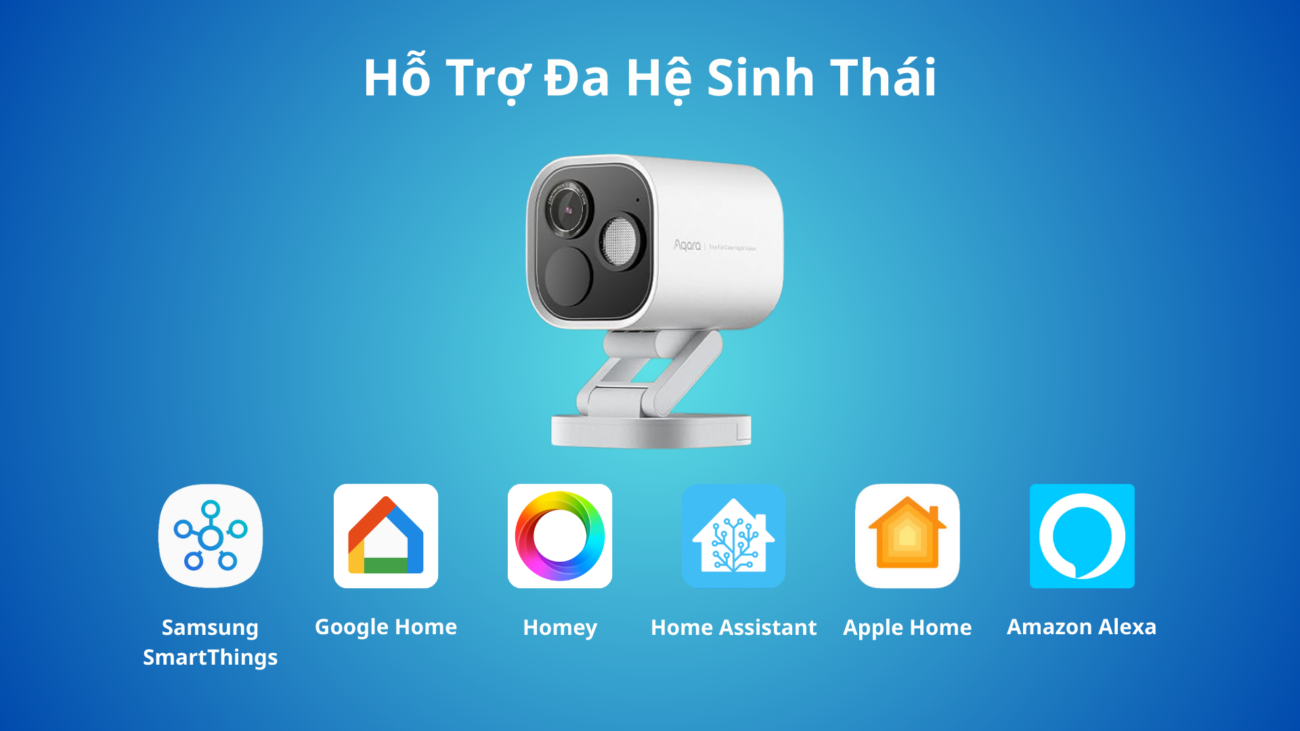
Tích hợp Đa Nền Tảng
Camera An Ninh Aqara G5 Pro tương thích hoàn toàn với các nền tảng nhà thông minh lớn:
- Apple HomeKit: Cho phép điều khiển và xem trực tiếp Camera An Ninh Aqara G5 Pro bằng giọng nói qua Siri (“Hey Siri, Show me the front door camera”) và tích hợp sâu vào giao diện ứng dụng Home, bao gồm cả HKSV.
- Google Home/Amazon Alexa: Cho phép xem video trên các thiết bị màn hình thông minh (Google Nest Hub, Amazon Echo Show) bằng lệnh thoại.
5.3. Vai Trò Của Camera An Ninh Aqara G5 Pro Trong Hệ Thống Smart Home Có Dây Và Không Dây
Camera An Ninh Aqara G5 Pro là một thiết bị an ninh không dây (Wi-Fi), nhưng nó đóng vai trò bổ trợ quan trọng trong cả ba phân khúc giải pháp Smart Home cao cấp.
5.3.1. Giải Pháp Có Dây (Hệ Thống CommandFusion – MobiEyes)

Giải Pháp MobiEyes Smarthome
Đây là giải pháp có độ ổn định và độ bền cao nhất (khách hàng sử dụng trên 15 năm). Trong hệ thống này, các chức năng điều khiển chiếu sáng, rèm cửa, máy lạnh được đảm nhiệm bởi hệ thống có dây. Camera An Ninh Aqara G5 Pro sẽ được tích hợp thông qua API hoặc nền tảng trung gian (HomeKit/Matter) để cung cấp lớp an ninh hình ảnh chất lượng cao và các tính năng AI bổ sung. Sự kết hợp này mang lại sự ổn định cơ bản (Có dây) và sự linh hoạt nâng cao (Không dây/AI).
5.3.2. Giải Pháp Không Dây Thế Hệ Mới (Hệ Thống LifeSmart – MobiLife)
Giải Pháp MobiLife Smarthome
Đây là giải pháp sử dụng công nghệ tiên tiến, dễ lắp đặt và mở rộng. Camera An Ninh Aqara G5 Pro hoàn toàn tương thích, hoạt động như một thành phần chính của hệ sinh thái, chia sẻ dữ liệu AI với các Hub và cảm biến MobiLife để tạo ra các kịch bản tự động hóa liền mạch.
5.3.3. Giải Pháp Tiêu Chuẩn KNX (Tiêu Chuẩn Châu Âu Cao Cấp Nhất)
Giải Pháp KNX Smarthome
KNX tập trung vào điều khiển tòa nhà. Camera An Ninh Aqara G5 Pro được tích hợp vào hệ thống KNX thông qua Gateway IP hoặc Logic Controller. Camera cung cấp dữ liệu về sự hiện diện (Occupancy Detection) và nhận dạng (Face Recognition) để kích hoạt các hành động KNX, ví dụ: Nhận diện khuôn mặt chủ nhà $\rightarrow$ KNX tự động mở rèm, bật ánh sáng theo kịch bản cá nhân.
6. Xử Lý Chuyên Sâu Các Sự Cố Kỹ Thuật Thường Gặp
Với kinh nghiệm chuyên gia, tôi tổng hợp các sự cố kỹ thuật phổ biến khi cài đặt Camera An Ninh Aqara G5 Pro và các phương pháp khắc phục hiệu quả, giúp người dùng tự tin hơn trong việc vận hành hệ thống.
6.1. Xử Lý Sự Cố Kết Nối Mạng Wi-Fi Băng Tần Kép
Sự Cố Kết Nối Mạng Wi-Fi
- Vấn đề: Camera không thể kết nối mạng hoặc kết nối chập chờn (đặc biệt sau khi chuyển sang băng tần 5GHz).
- Phân tích & Khắc phục:
- Giới hạn Thiết bị Router: Kiểm tra xem Router của bạn có hỗ trợ nhiều kết nối thiết bị IoT (hơn 30 thiết bị) hay không. Các Router cấp thấp có thể bị quá tải.
- Tắt Tường Lửa (Temporarily): Tạm thời tắt các tính năng bảo mật nâng cao của Router (ví dụ: Tường lửa, MAC Filtering) trong quá trình cài đặt.
- Kiểm tra Độ Mạnh Tín hiệu: Sử dụng ứng dụng phân tích Wi-Fi (ví dụ: NetSpot, Wi-Fi Analyzer) để xác định cường độ tín hiệu. Nếu tín hiệu dưới $-70 dBm$, cần lắp đặt thêm Repeater hoặc Wi-Fi Mesh.
- Thay đổi Kênh (Channel) 2.4GHz: Đặt kênh truyền (Channel) 2.4GHz của Router về các kênh không chồng chéo (Non-overlapping Channels) như 1, 6, hoặc 11 để giảm nhiễu.
6.2. Khắc Phục Lỗi Khởi Tạo Và Mã QR

Khắc Phục Lỗi Khởi Tạo
- Vấn đề: Camera không phát ra âm thanh xác nhận sau khi quét mã QR hoặc đèn báo vẫn nhấp nháy.
- Phân tích & Khắc phục:
- Độ Sáng Màn hình: Đảm bảo màn hình điện thoại ở độ sáng tối đa để camera có thể quét mã QR chính xác.
- Khoảng cách và Góc độ: Giữ khoảng cách chính xác 15-20cm và di chuyển nhẹ điện thoại cho đến khi thấy phản hồi.
- Reset Camera Lần cuối: Nếu thất bại, rút nguồn, chờ 10 giây, cắm lại, và thực hiện thao tác Reset bằng cách nhấn giữ nút vật lý.
6.3. Xử Lý Vấn Đề Cảnh Báo Sai (False Alerts)
Vấn Đề Cảnh Báo Sai
- Vấn đề: Camera An Ninh Aqara G5 Pro liên tục gửi cảnh báo khi không có sự kiện an ninh thực sự.
- Phân tích & Khắc phục:
- Tinh chỉnh Độ nhạy AI: Truy cập cài đặt Phát hiện Chuyển động và giảm độ nhạy (Sensitivity) xuống mức trung bình hoặc thấp.
- Sử dụng Vùng Hoạt động (Activity Zone): Khoanh vùng chỉ những khu vực cần giám sát (ví dụ: chỉ giám sát cửa, không giám sát cây cối bên ngoài).
- Cập nhật Firmware: Đảm bảo Firmware là mới nhất vì thuật toán AI luôn được cải tiến để phân biệt tốt hơn giữa người và vật thể khác.
Xem Thêm: 5 Tiêu chí lựa chọn đơn vị thi công nhà thông minh uy tín
7. Kết luận Chuyên gia và Định hướng Tương lai
Camera An Ninh Aqara G5 Pro đã chứng minh là một giải pháp an ninh IP tích hợp hoàn hảo cho các công trình nhà ở cao cấp. Không chỉ nổi bật về chất lượng hình ảnh và khả năng Pan/Tilt, mà các tính năng AI thông minh, đặc biệt là khả năng tương thích với HomeKit Secure Video, đã nâng tầm bảo mật và quyền riêng tư lên một chuẩn mực mới, đáp ứng yêu cầu khắt khe của phân khúc khách hàng biệt thự và nhà phố.
Việc tích hợp Camera An Ninh Aqara G5 Pro vào hệ sinh thái Smart Home, dù là giải pháp có dây ổn định (Mobieyes), giải pháp không dây linh hoạt (MobiLife) hay tiêu chuẩn KNX cao cấp, đều mang lại hiệu quả vượt trội. Nó biến một thiết bị ghi hình đơn thuần thành một “con mắt AI” tham gia vào các kịch bản tự động hóa, mang lại sự an tâm trọn vẹn và nâng cao trải nghiệm sống thông minh.
Định hướng Tương lai: Với sự phát triển của công nghệ Matter, Camera An Ninh Aqara G5 Pro và các thế hệ tiếp theo sẽ có khả năng tương thích và giao tiếp xuyên nền tảng (Interoperability) cao hơn nữa, củng cố vị thế là một trong những lựa chọn hàng đầu cho hệ thống an ninh nhà thông minh toàn diện.
8. Nguồn tham chiếu
1. The IoT Security Foundation (2023)
3. EBYTE – Frequenzbereich des HF-Moduls: Vergleichsanalyse von 2,4 GHz und 5 GHz