


HomeKit Router Là Gì? 3 Chế Độ Bảo Mật Mạng Cho Smart Home 2026

Sự bùng nổ của làn sóng nhà thông minh mang lại sự tiện nghi nhưng cũng tiềm ẩn nhiều rủi ro bảo mật nghiêm trọng. Việc các thiết bị IoT kém chất lượng bị hacker tấn công và chiếm quyền điều khiển đã không còn là chuyện hiếm gặp.
1. Định nghĩa kỹ thuật: HomeKit Router là gì?
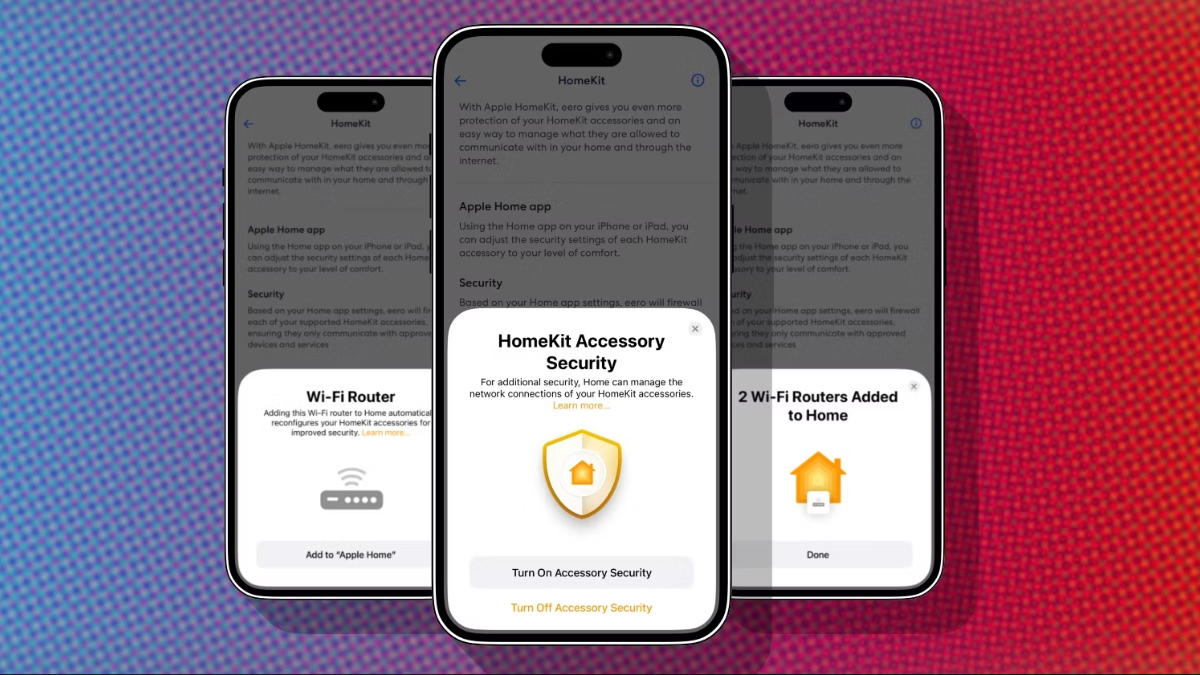 homekit router là bộ định tuyến mạng không dây đạt chứng chỉ MFi (Made for iPhone/iPad) của Apple. Thiết bị sở hữu chip xử lý chuyên dụng và tường lửa nâng cao để quản lý, giám sát và bảo vệ các phụ kiện Smart Home trong hệ sinh thái.
Điểm khác biệt cốt lõi của một homekit router so với các thiết bị mạng thông thường nằm ở khả năng tích hợp sâu vào hệ điều hành iOS. Thiết bị không chỉ phân phối băng thông internet mà còn hoạt động như một chốt chặn an ninh tối cao.
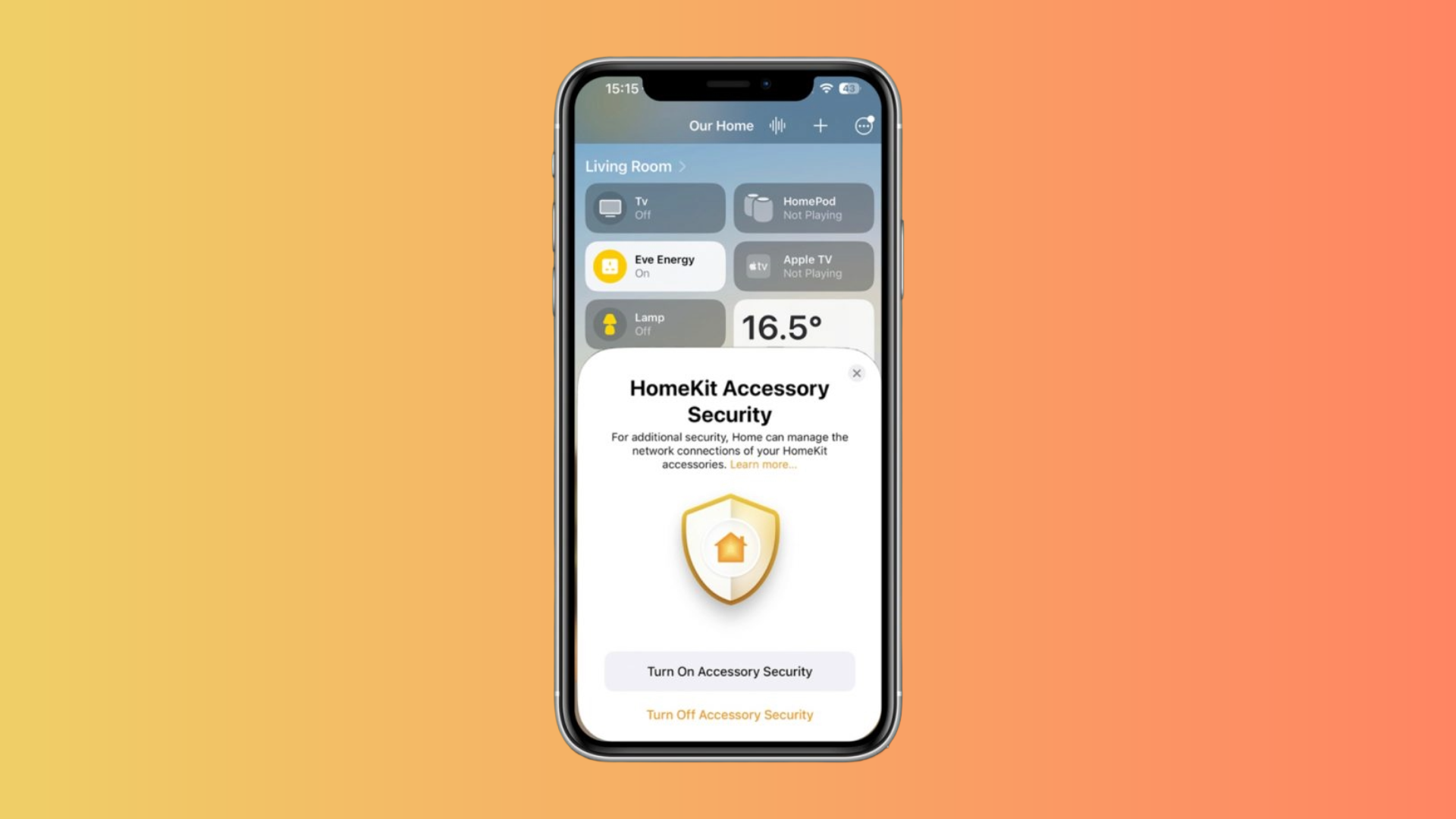
Khi bạn kết nối bộ định tuyến này vào ứng dụng Home, hệ điều hành sẽ tự động thiết lập một phân vùng bảo mật riêng. Cơ chế này giúp ngăn chặn hoàn toàn việc các thiết bị nhà thông minh tự ý gửi dữ liệu lạ ra bên ngoài.
2. Tại sao cần HomeKit Router trong hệ thống Smart Home?
Các dòng camera, cảm biến hay bóng đèn thông minh giá rẻ thường có lỗ hổng phần mềm rất lớn. Hacker có thể dễ dàng lợi dụng các thiết bị này làm bàn đạp để xâm nhập vào mạng nội bộ của gia đình bạn.

Khi trang bị homekit router, hệ thống sẽ kích hoạt tính năng cô lập thiết bị trong mạng nội bộ (Network Isolation). Bộ định tuyến sẽ tự động xây dựng tường lửa ảo (Firewall) bảo vệ xung quanh từng phụ kiện thông minh riêng biệt.
Ngay cả khi một chiếc bóng đèn thông minh bị dính mã độc, homekit router sẽ lập tức ngăn chặn không cho mã độc đó lây lan sang máy tính hoặc điện thoại của bạn. Điều này giúp bảo vệ tuyệt đối thông tin tài khoản ngân hàng và sự riêng tư của gia đình.
3. Cơ chế hoạt động và các chế độ bảo mật (Security Levels)
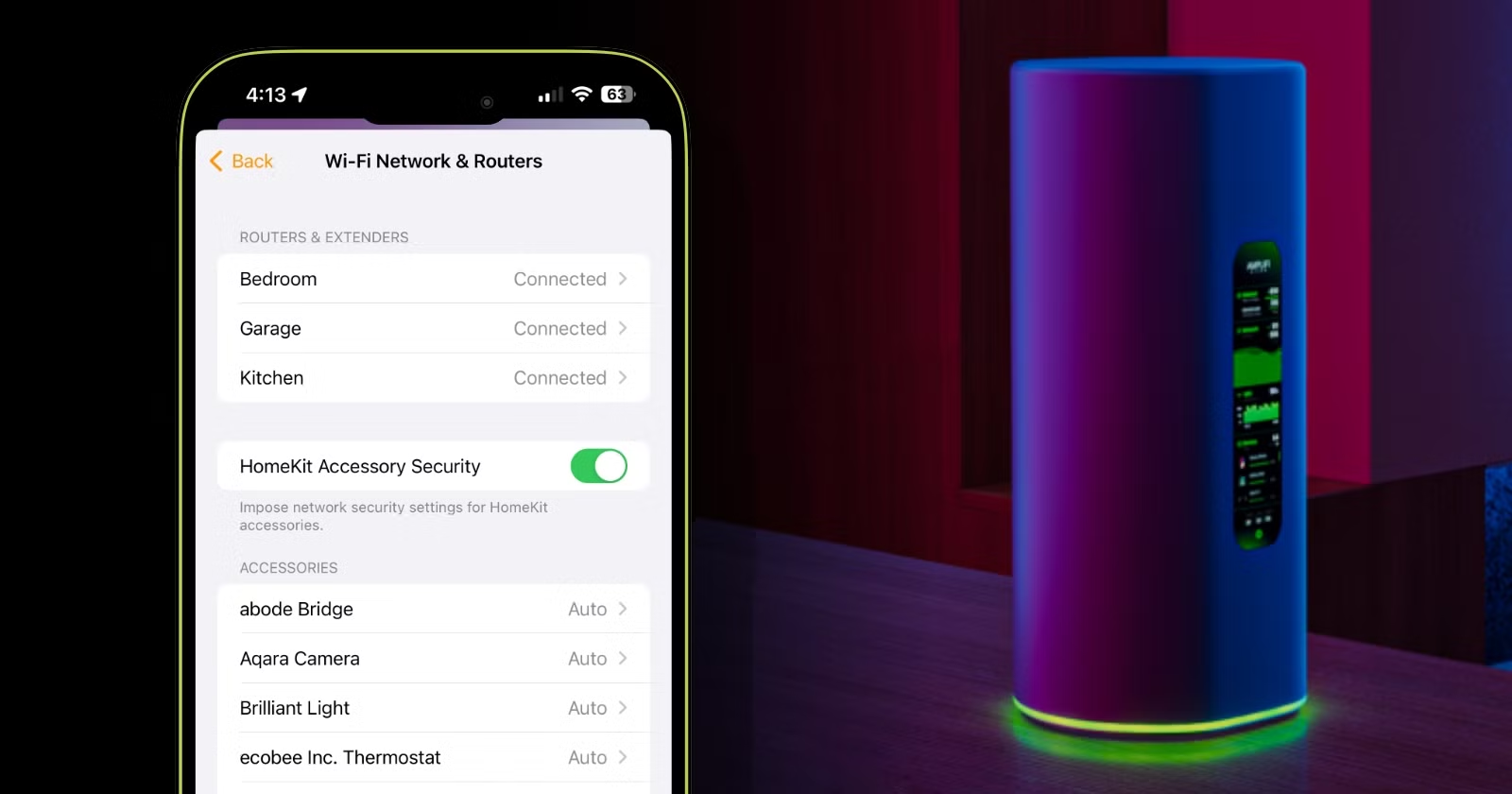
Sau khi liên kết thành công, homekit router cung cấp cho người dùng 3 cấp độ tùy chỉnh an ninh linh hoạt để quản lý lưu lượng mạng.
| Chế độ bảo mật | Cơ chế vận hành kỹ thuật | Mức độ an toàn | Tác động tới tính năng |
| Restrict to Home | Cô lập thiết bị hoàn toàn, chỉ kết nối với HomeHub | Cao nhất | Chặn cập nhật firmware từ máy chủ của hãng |
| Automatic | Cho phép kết nối với các dịch vụ được Apple phê duyệt | Trung bình | Thiết bị hoạt động đầy đủ tính năng nhà sản xuất |
| No Restriction | Cho phép truy cập internet tự do không qua bộ lọc | Thấp nhất | Tiềm ẩn nguy cơ bị hacker tấn công từ xa |
3.1. Chế độ Restrict to Home (Hạn chế tối đa)
Đây là chế độ an ninh nghiêm ngặt nhất của dòng homekit router chuyên dụng. Khi kích hoạt, thiết bị IoT sẽ bị cắt đứt hoàn toàn kết nối với internet bên ngoài và chỉ được phép tương tác nội bộ với bộ điều khiển trung tâm HomeHub.
3.2. Chế độ Automatic (Tự động hóa thông minh)
Chế độ này mang lại sự cân bằng hoàn hảo giữa tính năng và bảo mật mạng. homekit router sẽ tự động đối chiếu danh sách các địa chỉ IP đáng tin cậy đã được Apple phê duyệt để cho phép thiết bị tải về bản cập nhật phần mềm cần thiết.
3.3. Chế độ No Restriction (Không hạn chế)
Chế độ này đưa bộ định tuyến trở về trạng thái hoạt động như một Router thông thường. homekit router sẽ bypass (bỏ qua) mọi màng lọc an ninh, cho phép các phần cứng Smart Home gửi nhận dữ liệu không giới hạn, tiềm ẩn rủi ro rò rỉ thông tin.
4. Quy trình thiết lập HomeKit Router chuẩn chuyên gia
Để tiến hành tích hợp hệ thống bảo mật mạng này, bạn cần chuẩn bị sẵn một bộ điều khiển trung tâm HomeHub (Apple TV hoặc HomePod mini) và điện thoại iPhone chạy hệ điều hành iOS mới nhất.
Bước 1: Tải ứng dụng chính thức của nhà sản xuất Router (ví dụ: Linksys hoặc Eero) về điện thoại để cấu hình mạng internet ban đầu.
Bước 2: Mở ứng dụng Home mặc định trên iPhone -> Chọn biểu tượng dấu cộng (+) -> Chọn thêm phụ kiện mới cho ngôi nhà.
Bước 3: Quét mã QR bảo mật của Apple dán dưới đáy thiết bị homekit router để hệ thống nhận diện cấu hình ngầm.
Bước 4: Chờ ứng dụng đồng bộ trong 1-2 phút -> Truy cập mục “Cài đặt nhà” -> Chọn “Mạng và bộ định tuyến” để tùy chỉnh chế độ bảo mật.
Luôn cập nhật hệ thống (Warning): Nhà sản xuất sẽ liên tục phát hành các bản vá lỗi. Bạn cần bật tính năng tự động cập nhật phần mềm (Firmware) trên homekit router để phòng chống các phương thức tấn công mạng mới.
5. Bảng so sánh các dòng Router hỗ trợ HomeKit phổ biến
Nếu bạn đang tìm kiếm một phần cứng mạnh mẽ đáp ứng tiêu chuẩn khắt khe của Apple, hãy tham khảo danh sách các dòng homekit router tốt nhất hiện nay:
| Dòng sản phẩm | Chuẩn Wi-Fi hỗ trợ | Diện tích phủ sóng tối đa | Khả năng kết nối Mesh |
| Linksys Velop AX4200 | Wi-Fi 6 (Tốc độ cao) | Lên đến 250 m² | Hỗ trợ kết nối nhiều node mượt mà |
| Eero Pro 6 Plus | Wi-Fi 6 (Băng tần kép) | Lên đến 180 m² | Tự động tối ưu hóa luồng truyền tải |
| AmpliFi Alien | Wi-Fi 6 (Hiệu năng khủng) | Lên đến 300 m² | Tích hợp màn hình cảm ứng trực quan |
6. Câu hỏi thường gặp (FAQ) về HomeKit Router
Sử dụng HomeKit Router có bắt buộc phải có HomeHub không?
Có. Hệ thống bảo mật của homekit router đòi hỏi một thiết bị trung tâm như Apple TV hoặc HomePod làm cổng trung chuyển để xử lý các kịch bản mã hóa cục bộ và nhận lệnh điều khiển từ xa.
Xóa thiết bị khỏi ứng dụng Home thì Router có bị mất mạng không?
Không. Việc gỡ bỏ homekit router khỏi ứng dụng Home chỉ làm mất đi lớp tường lửa bảo mật nâng cao của Apple dành cho thiết bị IoT. Bộ định tuyến vẫn phân phối sóng Wi-Fi và internet cho máy tính, điện thoại bình thường.
Tôi có thể dùng nhiều thương hiệu Router khác nhau để Mesh chung không?
Không. Để đảm bảo tính ổn định và duy trì chứng chỉ mạng homekit router, bạn bắt buộc phải sử dụng các node Mesh cùng một thương hiệu và cùng hệ sinh thái phần cứng phần mềm đi kèm.
8. Kết luận và lời khuyên bảo mật
Sở hữu một hệ thống homekit router chính là chìa khóa để hoàn thiện mảnh ghép an ninh còn thiếu cho ngôi nhà thông minh của bạn. Hãy chủ động bảo vệ dữ liệu cá nhân ngay hôm nay bằng cách liên hệ với Thạch Anh ITT để được tư vấn thiết bị phù hợp nhất!
Xem Thêm: Giải pháp nhà thông minh là gì? Tổng quan và ứng dụng thực tế của Smart Home