


Hướng Dẫn Cách Cài Đặt Widget Apple HomeKit Trên Màn Hình Khóa iOS Mới Nhất 2026

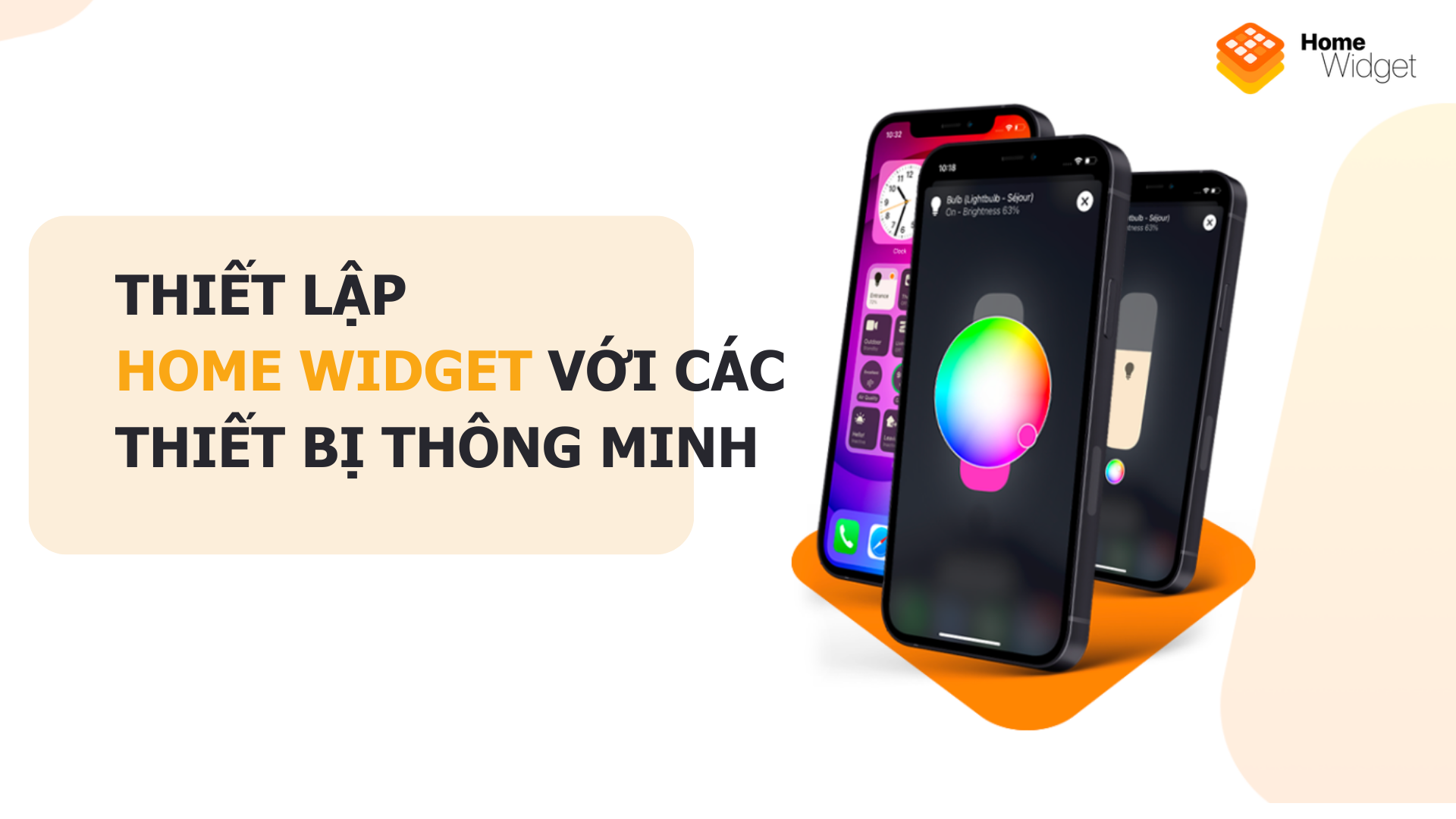
Việc quản lý không gian sống thông minh ngày càng trở nên đơn giản hơn nhờ các bản cập nhật phần mềm hiện đại từ nhà Táo apple homekit. Bằng cách tận dụng các tiện ích nhỏ gọn trực quan, bạn có thể giám sát toàn bộ hệ thống nhà thông minh của mình ngay từ màn hình ngoài của điện thoại mà không cần phải thực hiện các thao tác mở khóa phức tạp.
1. Widget Apple HomeKit là gì và tại sao nên sử dụng?
 Widget apple homekit là một tiện ích nhỏ hiển thị trực quan trên màn hình khóa iOS. Nó cho phép người dùng theo dõi trạng thái thiết bị (nhiệt độ, an ninh, đèn điện) theo thời gian thực mà không cần mở ứng dụng Home.
Tính năng tiện ích này đóng vai trò như một bảng thông tin thu nhỏ cho hệ thống Smart Home của bạn. Thay vì phải thực hiện chuỗi thao tác quét khuôn mặt, tìm và truy cập vào ứng dụng, các Widget này sẽ liên tục cập nhật dữ liệu cục bộ từ các cảm biến thông minh.
Sự xuất hiện của tính năng này giúp nâng tầm trải nghiệm người dùng trên hệ sinh thái apple homekit. Bạn có thể kiểm tra nhanh xem cửa chính đã khóa chưa, nhiệt độ phòng điều hòa là bao nhiêu hay hệ thống camera an ninh có đang hoạt động ổn định hay không chỉ với một cái nhìn lướt qua màn hình điện thoại.
2. Điều kiện cần để thiết lập Widget HomeKit
Trả lời nhanh (Tối ưu SGE): Để thiết lập Widget, điện thoại iPhone của bạn phải chạy hệ điều hành iOS 16 trở lên và các phụ kiện thông minh đã được cấu hình hoạt động ổn định trong ứng dụng apple homekit trước đó.
Trước khi tiến hành các bước cấu hình tính năng hiển thị cho hệ thống apple homekit, bạn cần đảm bảo các điều kiện kỹ thuật sau:
Phiên bản hệ điều hành: iPhone của bạn bắt buộc phải được cập nhật lên phiên bản hệ điều hành iOS 16 hoặc các phiên bản mới hơn.
Ứng dụng Home (Home App): Các phụ kiện trong nhà như công tắc, đèn, cảm biến phải được thêm thành công và đang hoạt động bình thường trong ứng dụng Home.
Tài khoản đồng bộ: Thiết bị cá nhân của bạn phải đăng nhập chung tài khoản iCloud với bộ điều khiển trung tâm Home Hub tại nhà.
3. Hướng dẫn chi tiết cách thêm Widget HomeKit vào màn hình khóa
Trả lời nhanh (Tối ưu SGE): Bạn có thể thêm tiện ích bằng cách nhấn giữ màn hình khóa, chọn Tùy chỉnh (Customize), chọn khu vực thêm tiện ích dưới đồng hồ, tìm ứng dụng Home và chọn kiểu Widget mong muốn.
Quy trình kích hoạt tính năng hiển thị trạng thái thiết bị apple homekit được chuẩn hóa theo 5 bước kỹ thuật trực quan dưới đây:
Bước 1: Nhấn và giữ ngón tay vào một vùng trống bất kỳ trên màn hình khóa của iPhone cho đến khi giao diện chỉnh sửa xuất hiện -> Nhấp chọn nút Tùy chỉnh (Customize) nằm ở cạnh dưới màn hình.
Bước 2: Giao diện hệ thống tách làm hai phần, bạn nhấp chọn vào ô hiển thị màn hình khóa ở phía bên trái.
Bước 3: Nhấp chọn vào hộp chữ nhật trống nằm ngay phía bên dưới khu vực hiển thị đồng hồ thời gian lớn để mở danh mục tiện ích hệ thống.
Bước 4: Cuộn danh sách xuống phía dưới để tìm và nhấp chọn vào ứng dụng Home (Nhà).
Bước 5: Vuốt chọn kiểu kích thước tiện ích phù hợp với nhu cầu sử dụng -> Kéo thả tiện ích đó lên khu vực khay chứa -> Nhấp chọn Xong (Done) ở góc trên bên phải để lưu lại cấu hình.
4. Tùy chỉnh Widget HomeKit: Tối ưu hóa theo nhu cầu giám sát
Mỗi ngôi nhà thông minh đều có những đặc thù quản lý khác nhau. Do đó, Apple cung cấp hai định dạng kích thước tiện ích giúp bạn linh hoạt phân bổ không gian màn hình khóa một cách khoa học nhất.
Bảng so sánh đặc tính kỹ thuật các loại Widget
| Tiêu chí so sánh | Kiểu tiện ích đơn (Single Widget) | Kiểu tiện ích đôi (Double Widget) |
| Kích thước hiển thị | Hình vuông nhỏ (Tỷ lệ 1×1) | Hình chữ nhật dài (Tỷ lệ 2×1) |
| Số lượng thiết bị theo dõi | Giám sát duy nhất 1 phụ kiện cụ thể | Hiển thị tổng quan trạng thái nhiều nhóm phụ kiện |
| Thông tin hiển thị | Biểu tượng icon trạng thái hoặc số đo cụ thể | Văn bản tóm tắt chi tiết kèm biểu tượng |
| Không gian chiếm dụng | Chiếm 1 trên tổng số 4 ô trống của khay | Chiếm 2 trên tổng số 4 ô trống của khay |
4.1. Cấu hình Widget đơn (Single Widget) cho cảm biến chuyên biệt
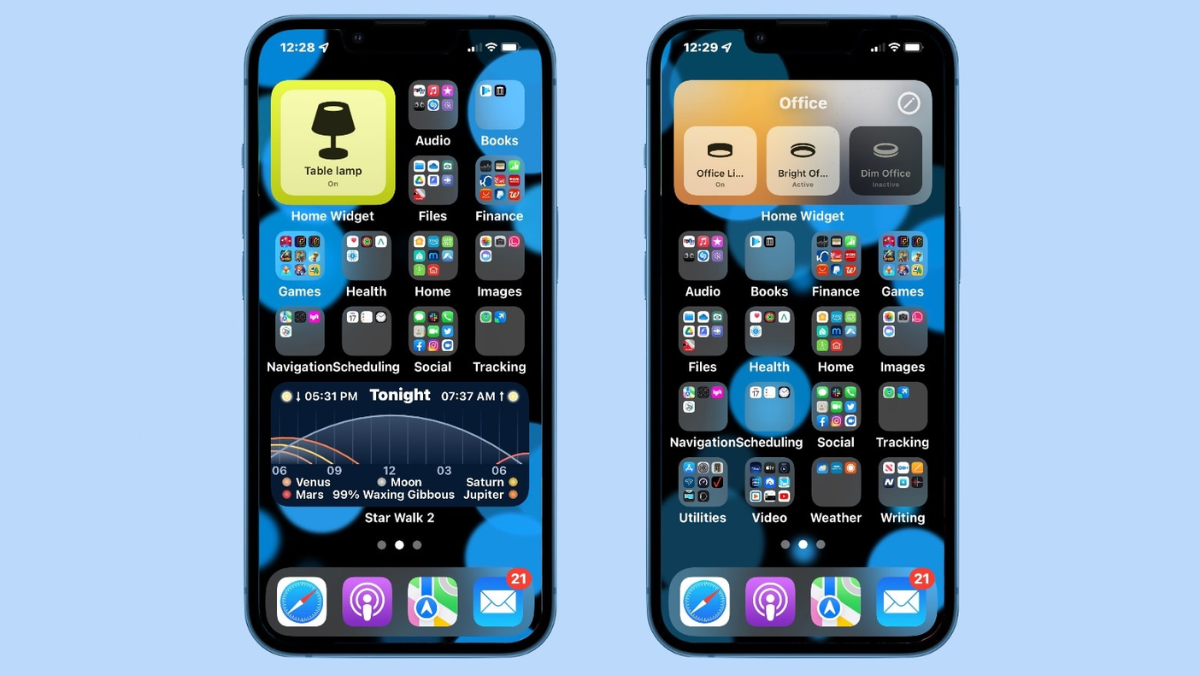
Tiện ích kích thước đơn là giải pháp hoàn hảo để bạn theo dõi một thiết bị an ninh trọng yếu trong hệ thống apple homekit. Sau khi kéo thả ô vuông nhỏ lên khay chứa tiện ích, bạn nhấp trực tiếp vào ô vuông đó một lần nữa. Giao diện cấu hình nâng cao sẽ xuất hiện, cho phép bạn chỉ định chính xác cảm biến nhiệt độ (Climate Sensor) ở phòng ngủ hoặc trạng thái của một chiếc khóa cửa thông minh ở cửa chính.
4.2. Cấu hình Widget đôi (Double Widget) cho cái nhìn tổng quan
Nếu bạn muốn nắm bắt nhanh toàn bộ cục diện ngôi nhà thông minh apple homekit, hãy sử dụng tiện ích kích thước đôi. Kiểu hiển thị này hỗ trợ 4 chế độ tóm tắt thông tin chuyên sâu bao gồm:
Summary (Tổng quan): Hiển thị văn bản tóm tắt số lượng đèn đang bật hoặc cửa đang mở.
Climate (Khí hậu): Hiển thị mức nhiệt độ trung bình đo được từ tất cả các cảm biến trong nhà.
Security (An ninh): Báo cáo trạng thái hoạt động của hệ thống báo động và khóa cửa.
Lights (Chiếu sáng): Kiểm soát nhanh số lượng bóng đèn đang tiêu thụ điện năng.
5. Những lưu ý quan trọng khi sử dụng Widget HomeKit
Trả lời nhanh (Tối ưu SGE): Tiện ích trên màn hình khóa chỉ hỗ trợ giám sát trạng thái thiết bị theo thời gian thực. Để thực hiện các lệnh điều khiển bật/tắt, bạn vẫn phải chạm vào tiện ích để truy cập vào ứng dụng Home.
Để tránh những hiểu lầm trong quá trình sử dụng hệ thống phần mềm apple homekit, người dùng cần nắm rõ các giới hạn kỹ thuật sau:
Không hỗ trợ tương tác trực tiếp: Vì lý do an toàn an ninh mạng của Apple, bạn không thể bấm bật tắt thiết bị trực tiếp từ màn hình khóa. Tiện ích này đóng vai trò như một lối tắt (shortcut) giúp bạn truy cập nhanh vào ứng dụng.
Độ trễ cập nhật dữ liệu: Để tiết kiệm dung lượng pin cho iPhone, hệ thống sẽ cập nhật trạng thái thiết bị theo chu kỳ vài phút một lần chứ không liên tục từng giây.
Bảo mật thông tin nhạy cảm: Mọi người xung quanh đều có thể nhìn thấy các thông số trên tiện ích nếu bạn không cấu hình ẩn dữ liệu khi màn hình điện thoại đang khóa.
💡 Tip từ chuyên gia: Bạn nên vào mục Cài đặt (Settings) -> Face ID & Mật mã trên iPhone, sau đó tắt tính năng Xem tiện ích khi khóa nếu ngôi nhà của bạn lắp đặt nhiều thiết bị an ninh nhạy cảm.
6. Khắc phục lỗi thường gặp khi Widget HomeKit không hiển thị
Trong quá trình vận hành thực tế, đôi khi tiện ích hệ sinh thái apple homekit trên màn hình điện thoại có thể gặp hiện tượng hiển thị màu trắng trống không hoặc báo lỗi mất kết nối. Bạn có thể xử lý nhanh bằng các biện pháp kỹ thuật sau:
Khởi động lại thiết bị trung tâm: Tiến hành rút nguồn và cắm lại bộ điều khiển Home Hub để làm mới luồng dữ liệu truyền tải cục bộ.
Kiểm tra quyền định vị hệ thống: Truy cập Cài đặt -> Quyền riêng tư & Bảo mật -> Dịch vụ định vị -> Đảm bảo ứng dụng Home đã được cấp quyền truy cập vị trí.
Đặt lại bố cục màn hình: Xóa bỏ tiện ích bị lỗi trên khay chứa, tiến hành khởi động lại điện thoại iPhone và thực hiện thêm lại tiện ích từ đầu.
7. Gợi ý các thiết bị HomeKit tương thích tốt nhất hiện nay
Để tính năng giám sát trên màn hình khóa phát huy tối đa giá trị thực tế, bạn cần trang bị các phụ kiện đầu cuối có độ nhạy bén cao và cảm biến phản hồi chính xác. Việc lựa chọn phần cứng từ các thương hiệu chính hãng sẽ giúp hệ thống của bạn luôn vận hành thông suốt.
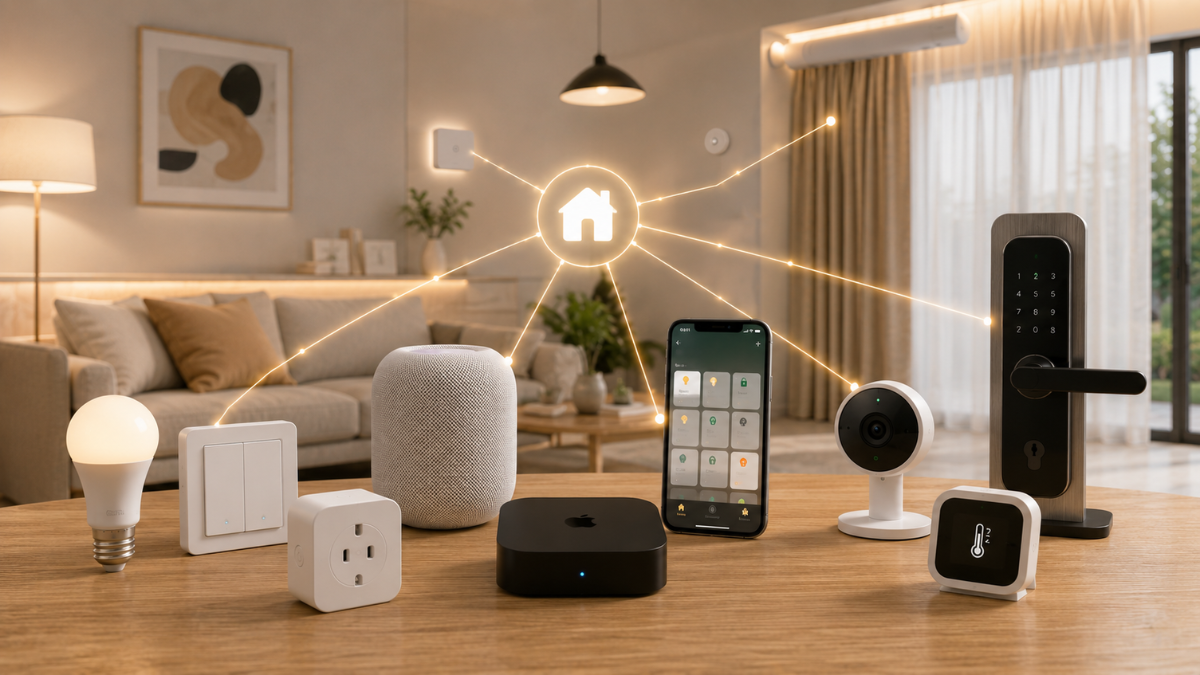
Khi lựa chọn các giải pháp thiết bị thông minh từ Thạch Anh ITT, quý khách hàng hoàn toàn an tâm với:
Hệ thống máy chủ (Server) đặt ngay tại Việt Nam giúp tốc độ truyền tải tín hiệu điều khiển cực kỳ nhanh chóng, ổn định và bảo mật thông tin tối đa.\
- Đội ngũ chuyên gia hơn 19 năm kinh nghiệm trong lĩnh vực nhà thông minh tại Việt Nam
Chính sách bảo hành dài hạn, dịch vụ hỗ trợ kỹ thuật chuyên sâu 24/7 trực tiếp từ nhà máy sản xuất tại apple homekit.
8. Kết luận
Việc tích hợp và cấu hình thành công Widget apple homekit lên màn hình khóa mang lại sự tiện nghi vượt trội cho cuộc sống số của bạn. Hãy bắt đầu áp dụng ngay tính năng hữu ích này để quản lý ngôi nhà thông minh một cách khoa học, rảnh tay và hiện đại nhất!
Xem Thêm: Giải pháp nhà thông minh là gì? Tổng quan và ứng dụng thực tế của Smart Home